 wondarchive
 Français
 English
 Deutsch
 Español
 Italiano
 Nederlands
 Português
 Čeština
 Magyar
 Svenska
 Ελληνικά
 Русский
 Latina
Odczytać nieczytelne
Odczyt każdego pisma
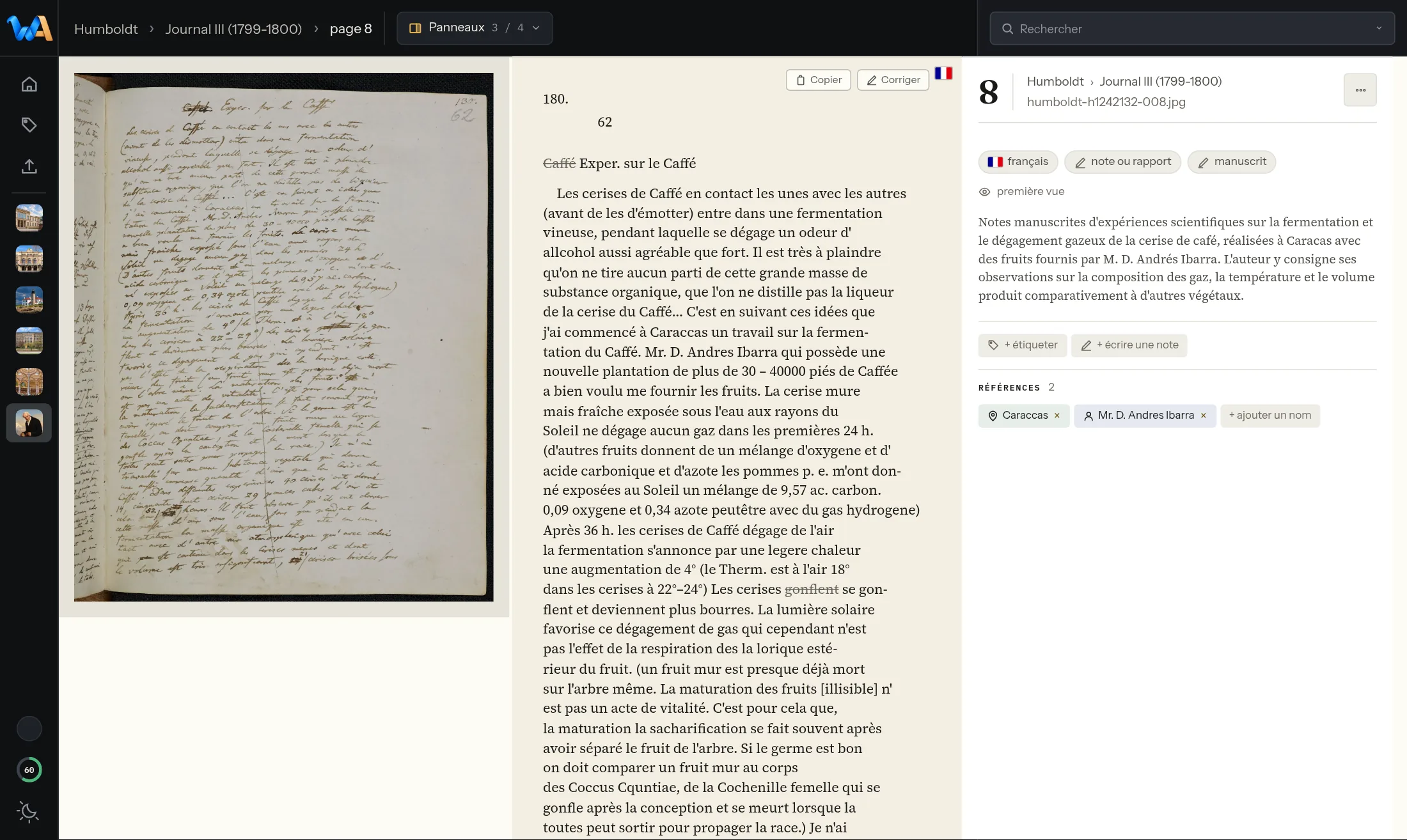
Odręczne, maszynowe, drukowane czy gotyckie: transkrypcja odczytuje każdą stronę, niezależnie od pisma.
wondarchive › Funkcje
Trzydzieści funkcji, pogrupowanych tematycznie i uszeregowanych według siły: najmocniejsze na początku. Każda jest pokazana na prawdziwej stronie archiwalnej.
Każda funkcja jest pokazana tak, jak wygląda w aplikacji, na zespołach z wersji demonstracyjnej: prawdziwe archiwa, wolne od praw autorskich, od dziennika Humboldta po listy latarników. Kliknij obraz, aby zobaczyć go w całości.
Jak wybieramy silnik odczytu: Jak to działa.
Odczytać nieczytelne
Odręczne, maszynowe, drukowane czy gotyckie: transkrypcja odczytuje każdą stronę, niezależnie od pisma.
Odczytać nieczytelne
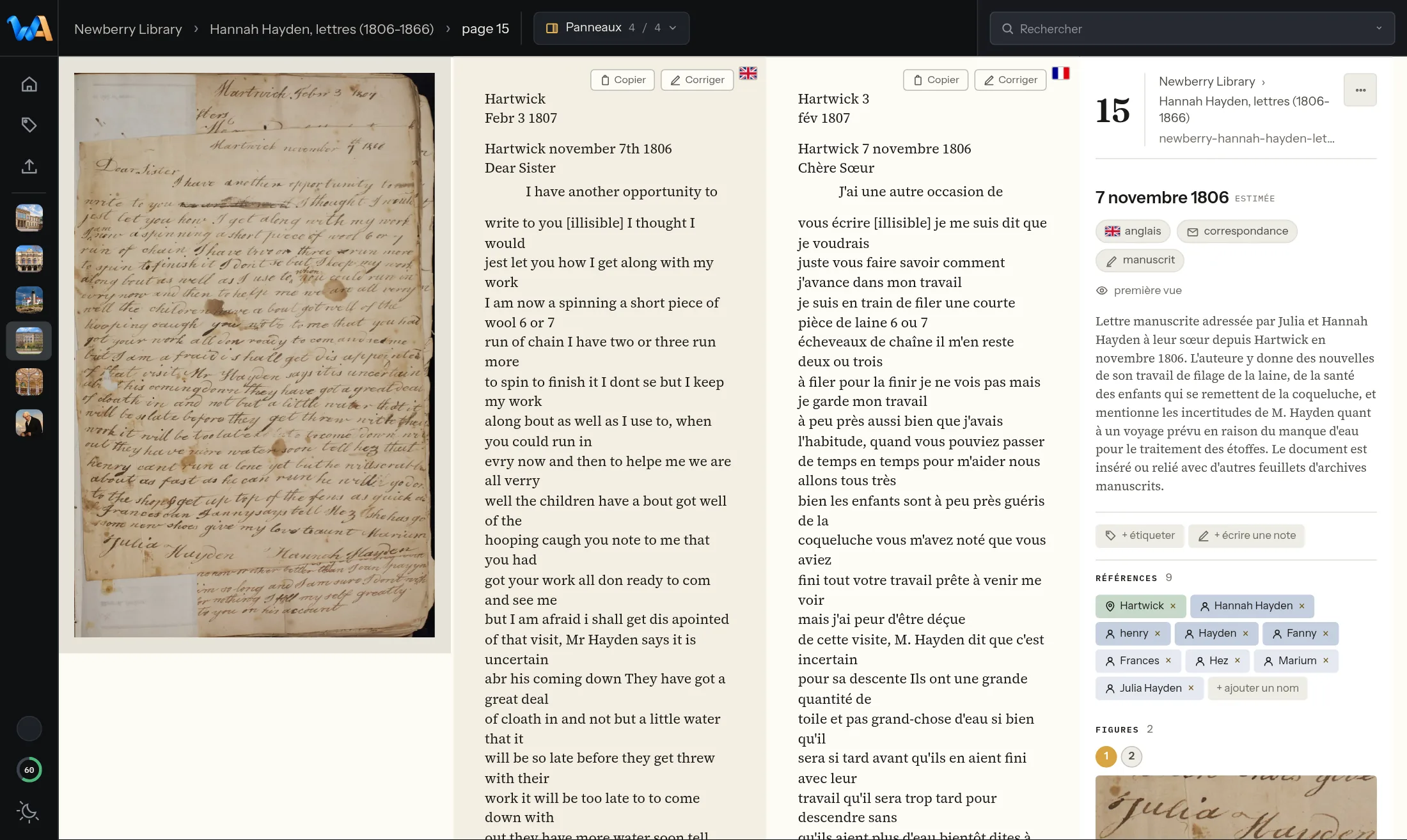
Każda strona jest tłumaczona na wybrany język, z uwzględnieniem kontekstu sąsiednich stron i słownika właściwego dla zespołu.
Odczytać nieczytelne
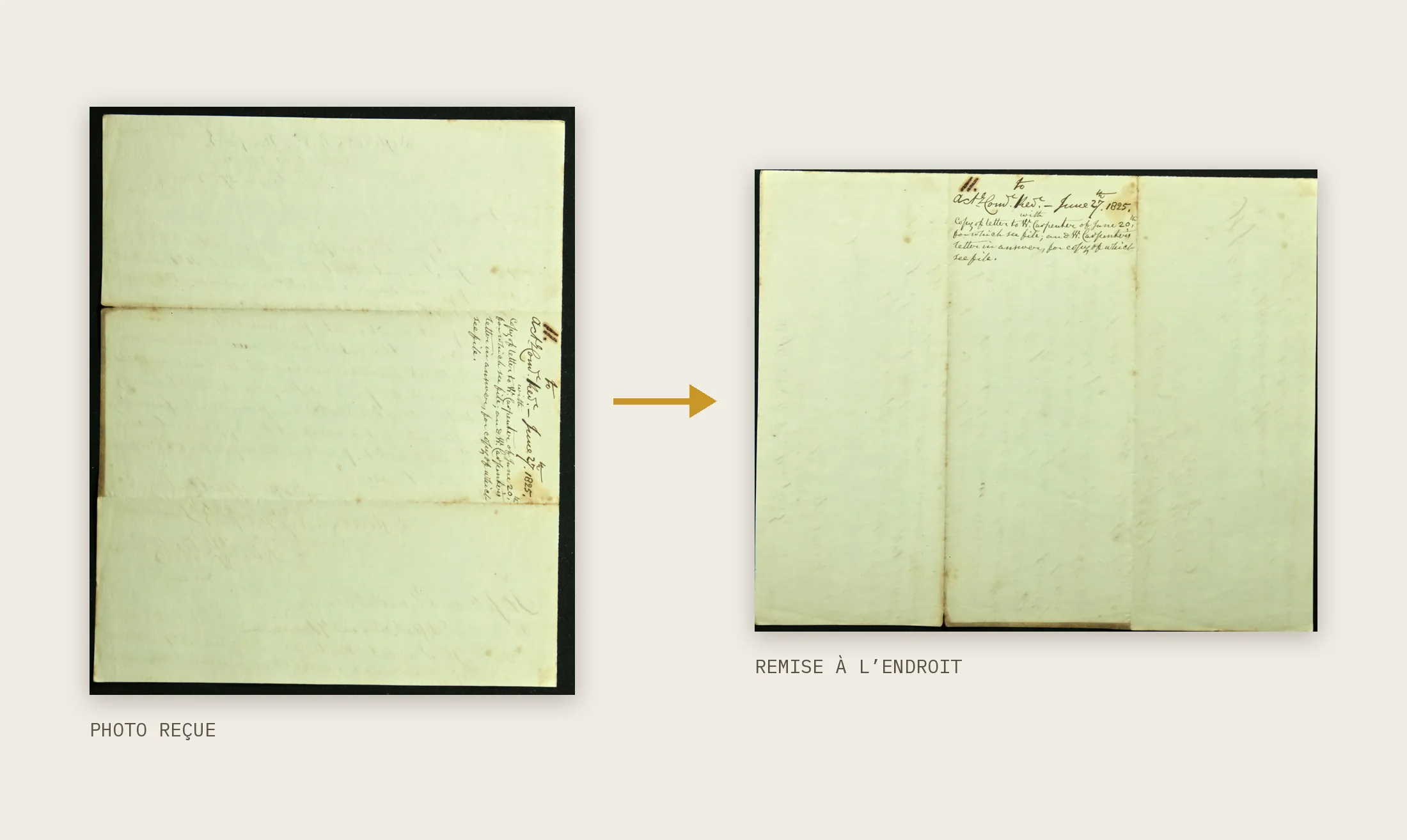
Strona zeskanowana bokiem, do góry nogami lub w złej orientacji jest ustawiana prosto jeszcze przed transkrypcją.
Odczytać nieczytelne
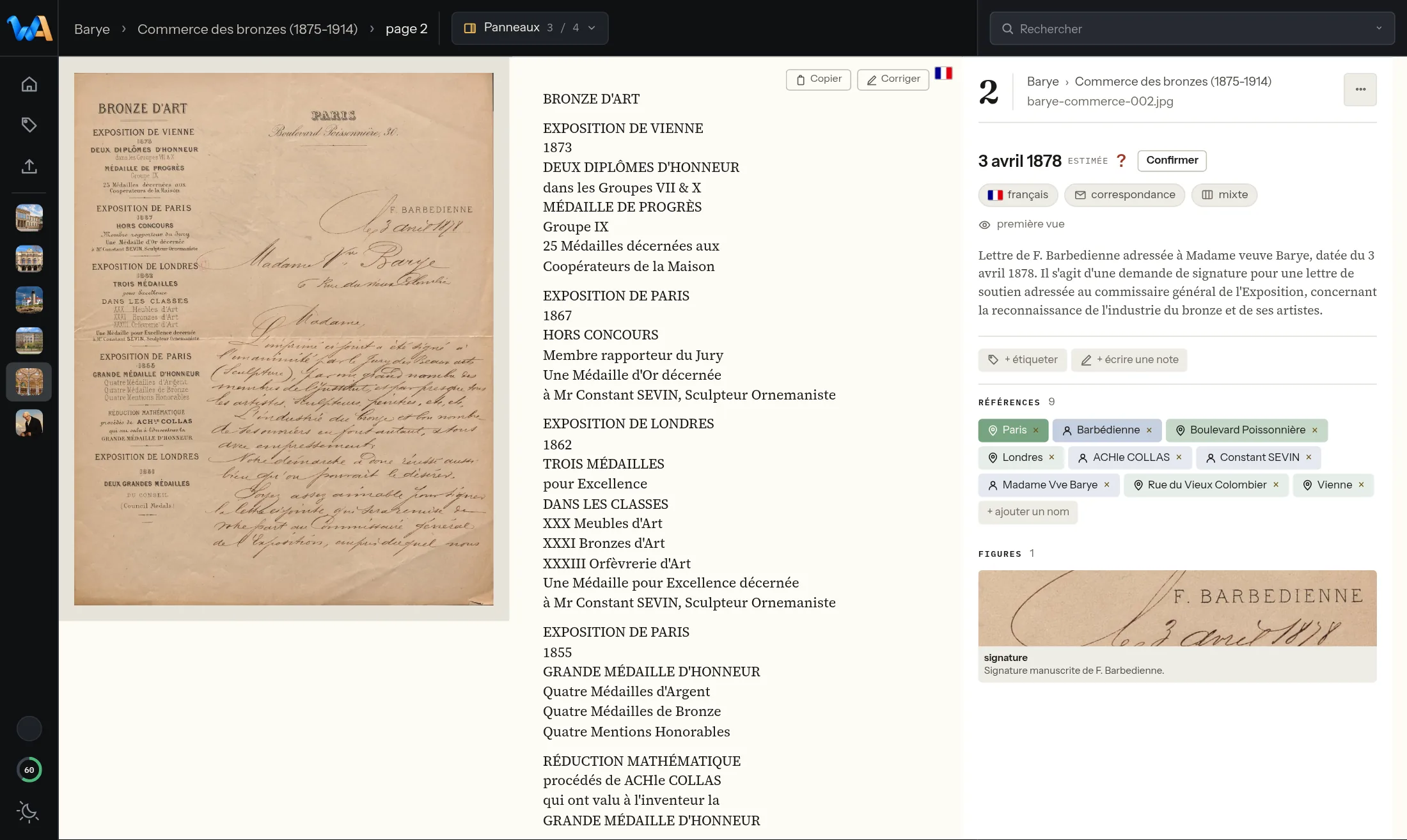
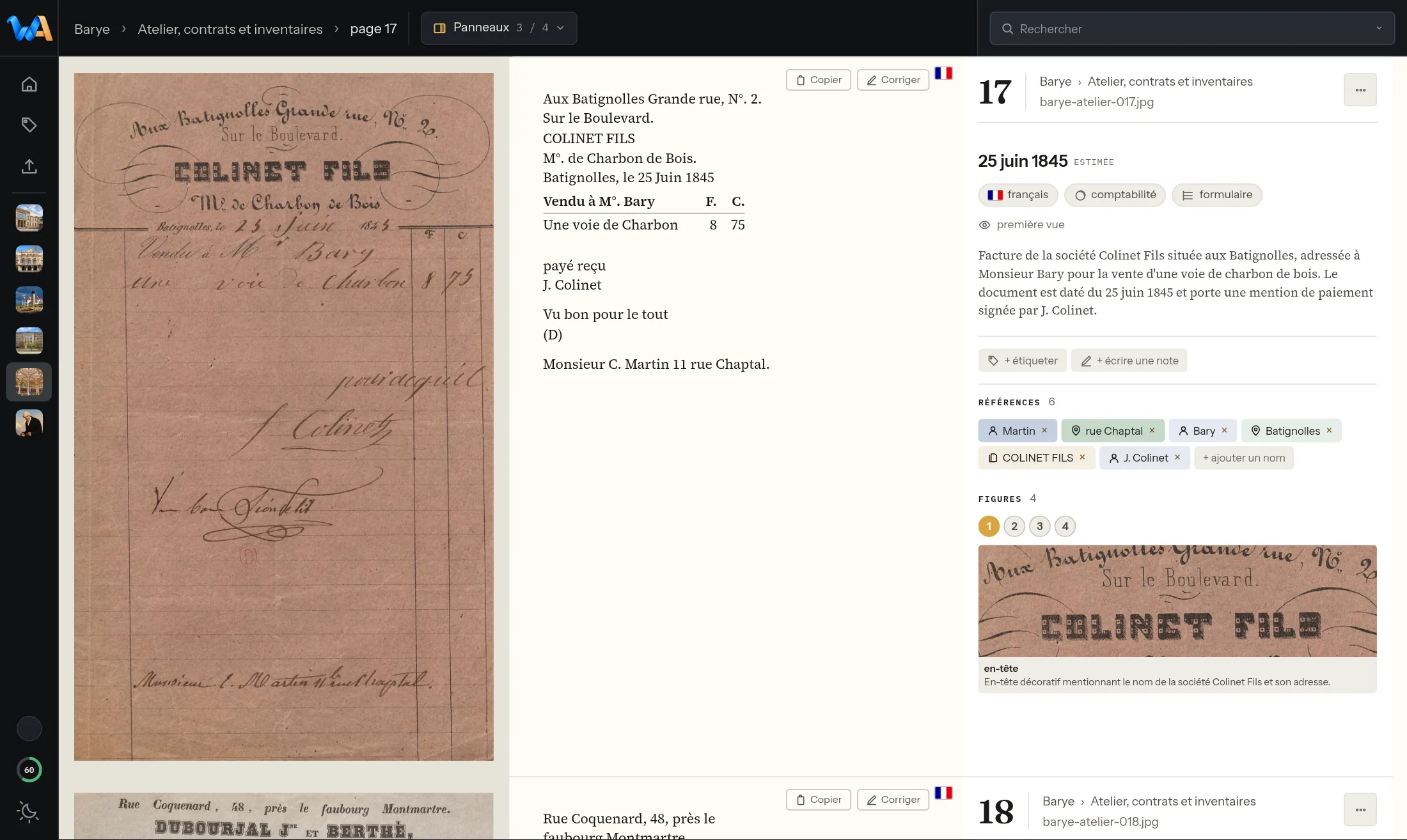
Język, rodzaj, data i nazwy własne: każda odczytana strona ma własną kartę, nic nie trzeba przepisywać.
Odczytać nieczytelne
Data odczytana ze strony, z nagłówka, pieczęci lub podpisu, jest przechowywana osobno od dat wymienionych w tekście; gdy jest niepewna, staje się przedziałem, a data znacznie odbiegająca od pozostałych w swojej sygnaturze jest oznaczana „?” i potwierdzana jednym gestem.
Odczytać nieczytelne
Zdjęcie, tabela lub schemat znalezione na stronie są rozpoznawane i wstawiane z powrotem na swoje miejsce w tekście.
Odnajdywać
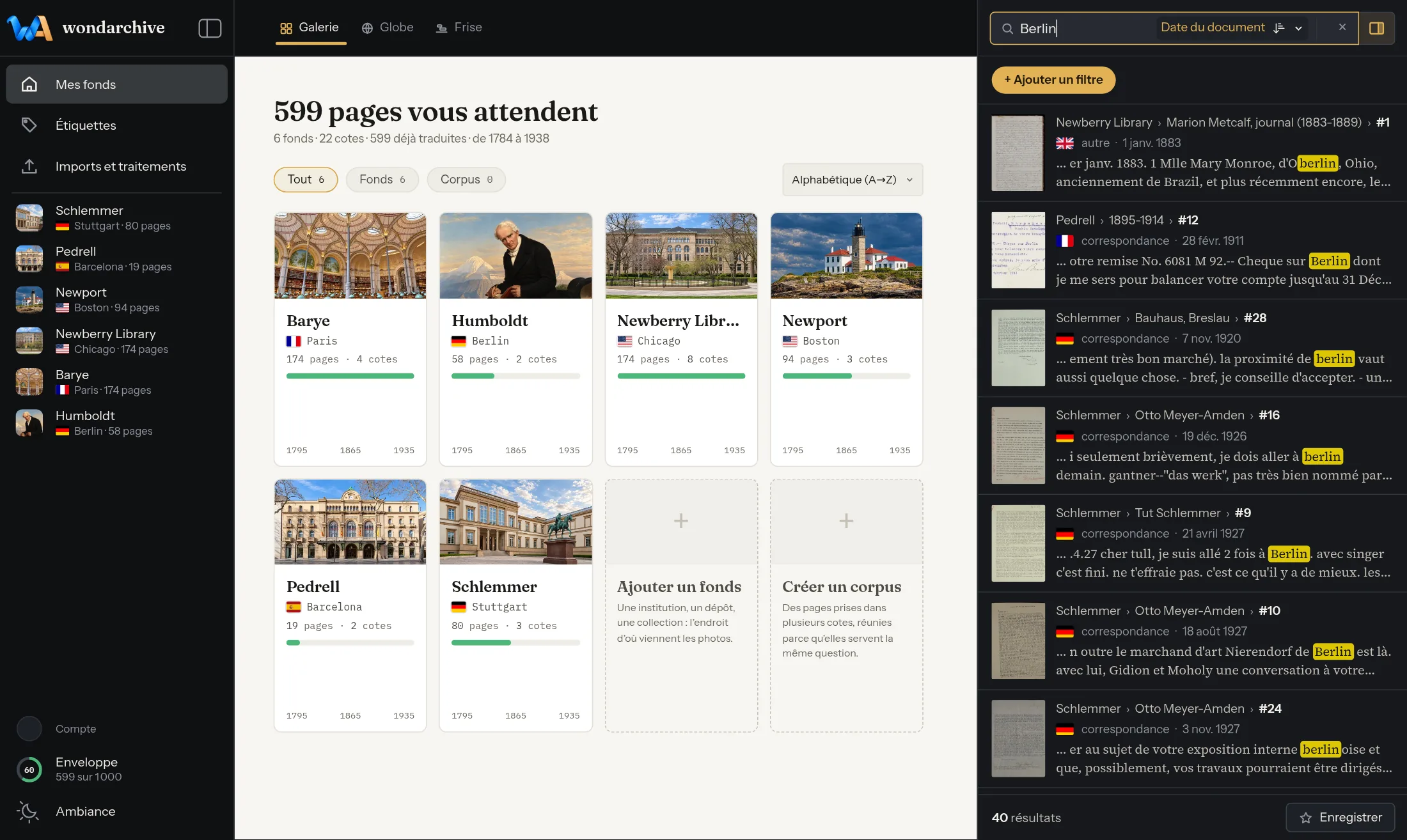
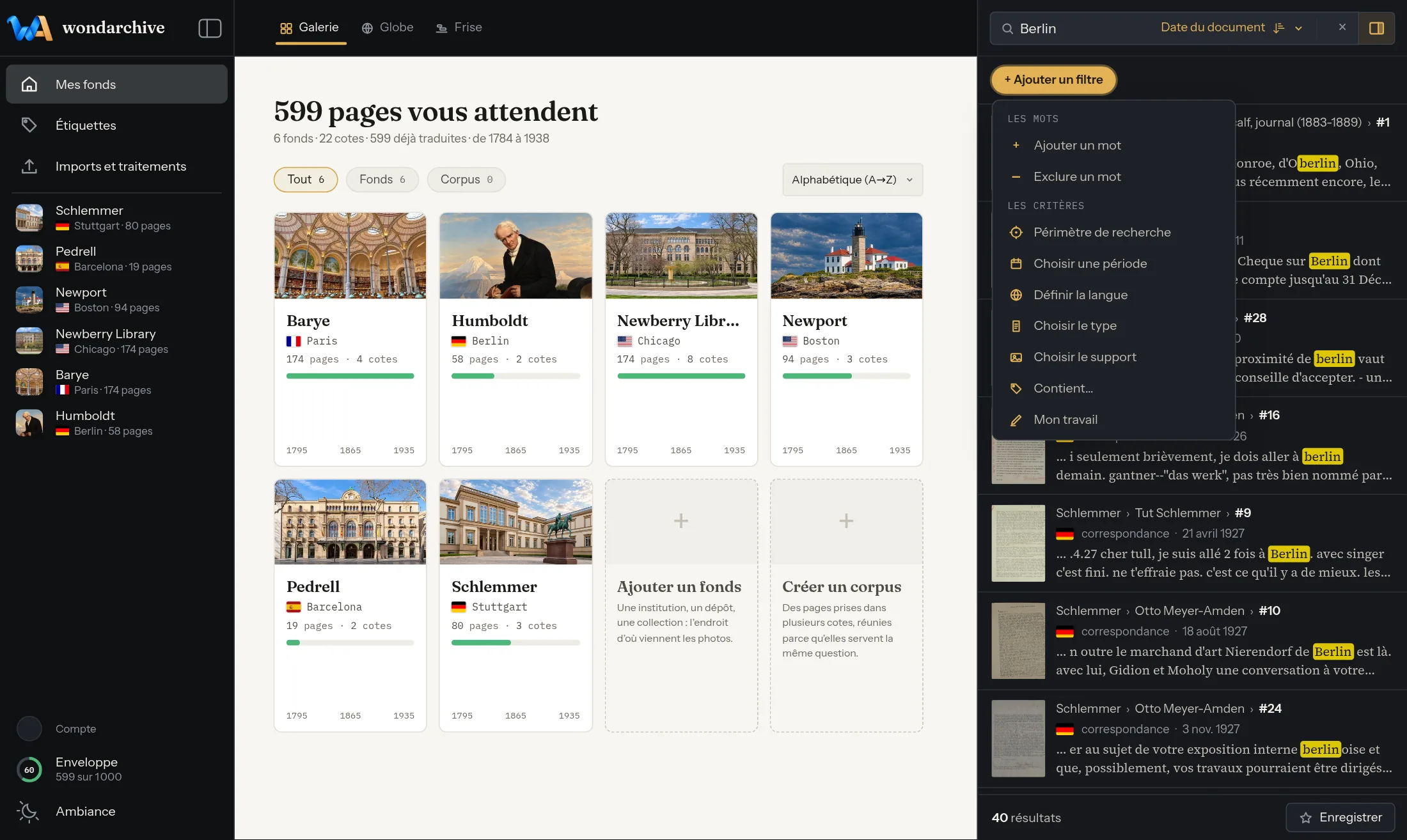
Wyszukiwanie obejmuje cały zespół i rozpoznaje słowo nawet z błędem lub zapisane inaczej.
Odnajdywać
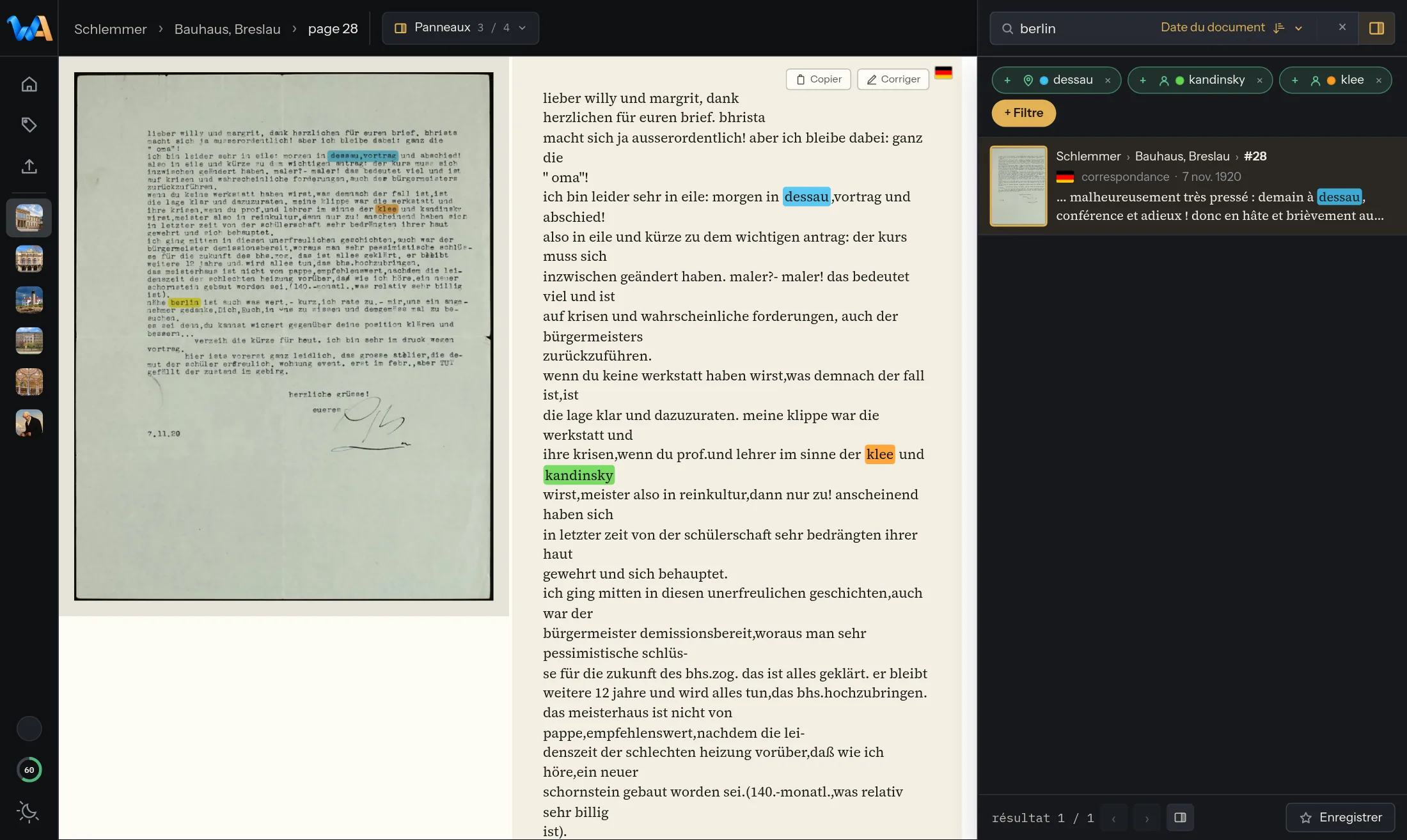
Kilka słów wyszukiwanych naraz jest wyróżnionych wprost na zdjęciu strony, każde własnym kolorem.
Odnajdywać
Nazwy własne, etykiety, daty, język, rodzaj dokumentu: każde kryterium można łączyć z pozostałymi.
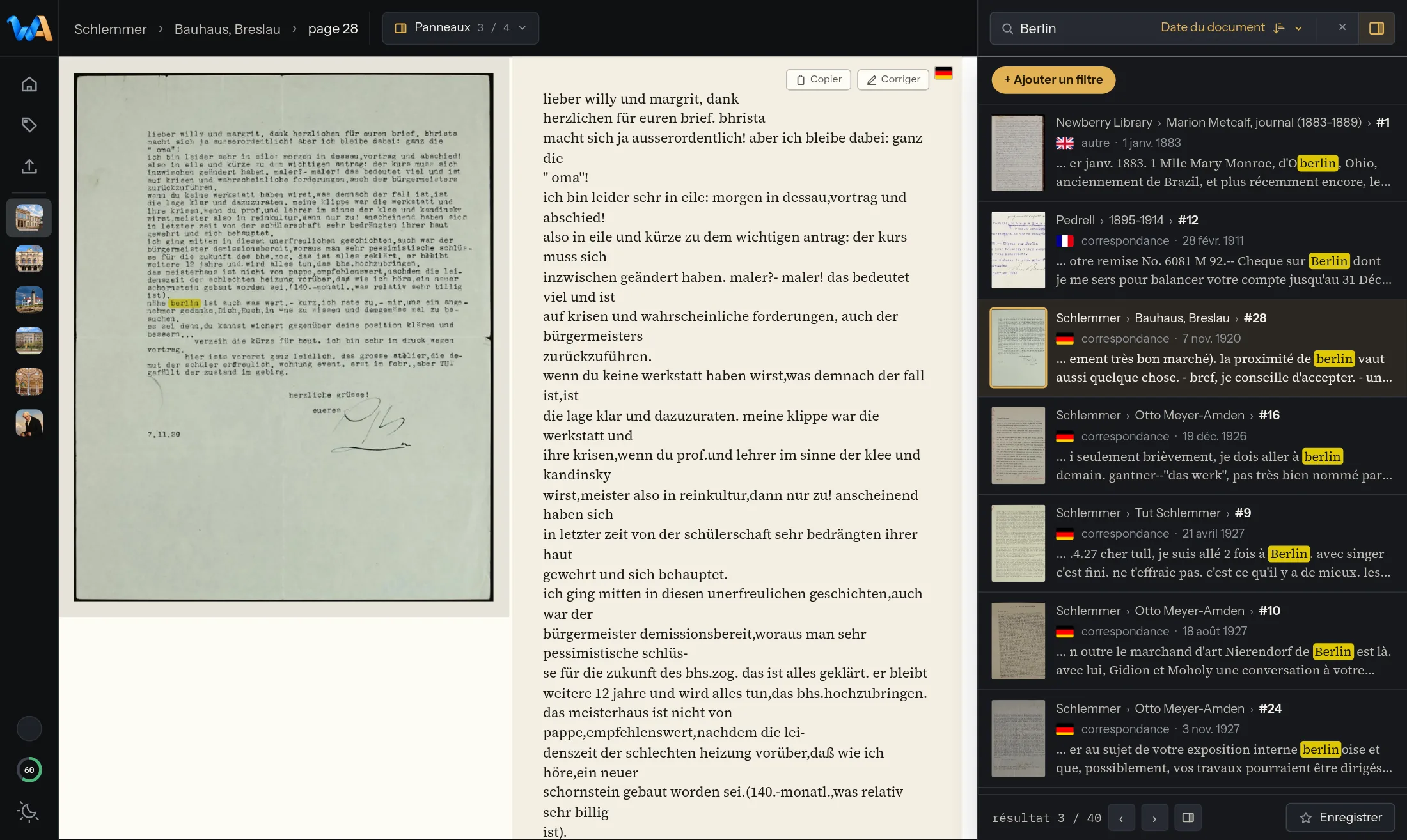
Odnajdywać
Strona otwiera się w czytniku, a pozostałe znalezione wyniki zostają tuż obok.
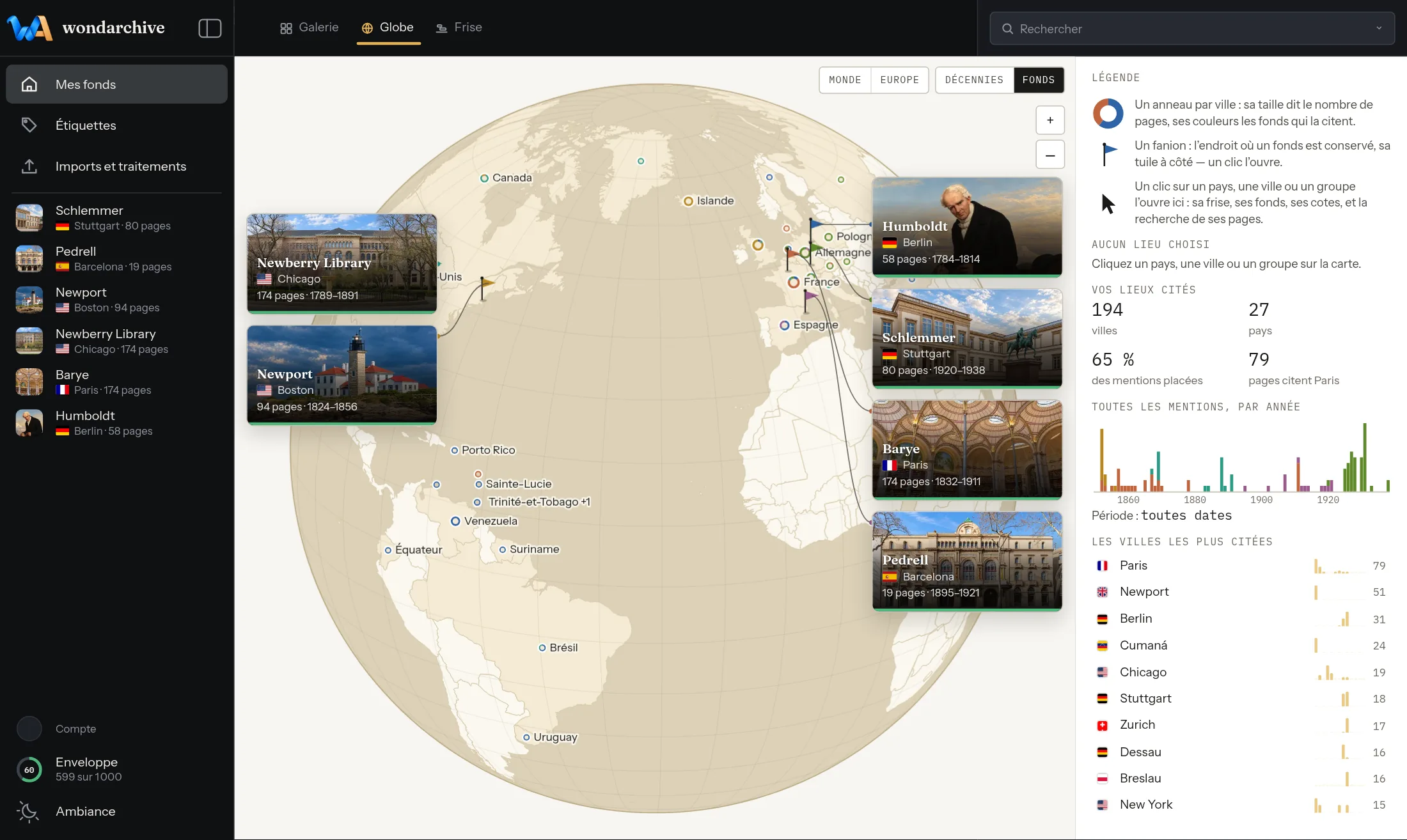
Eksplorować
Miejsca znalezione na stronach pojawiają się na globusie, zespół po zespole.
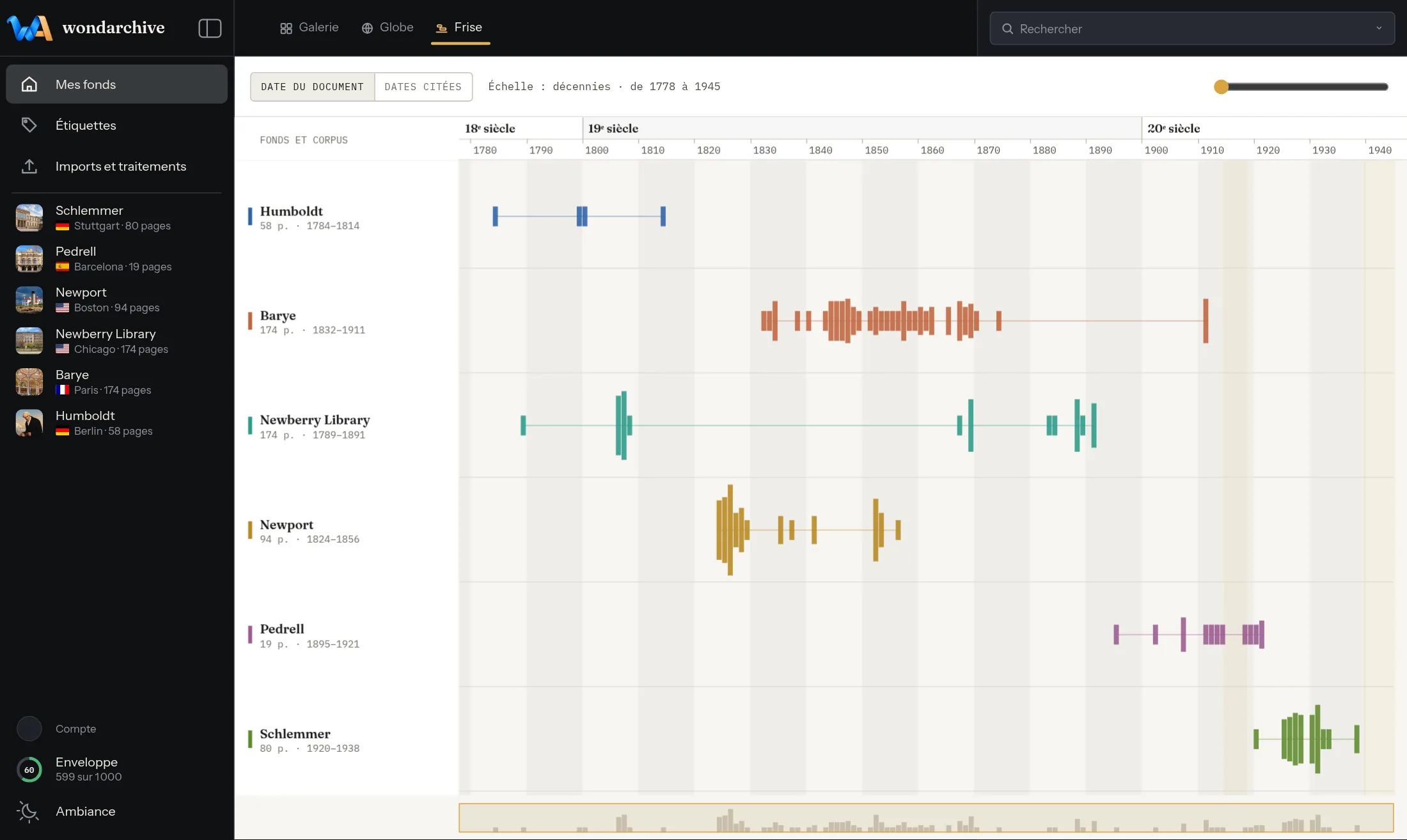
Eksplorować
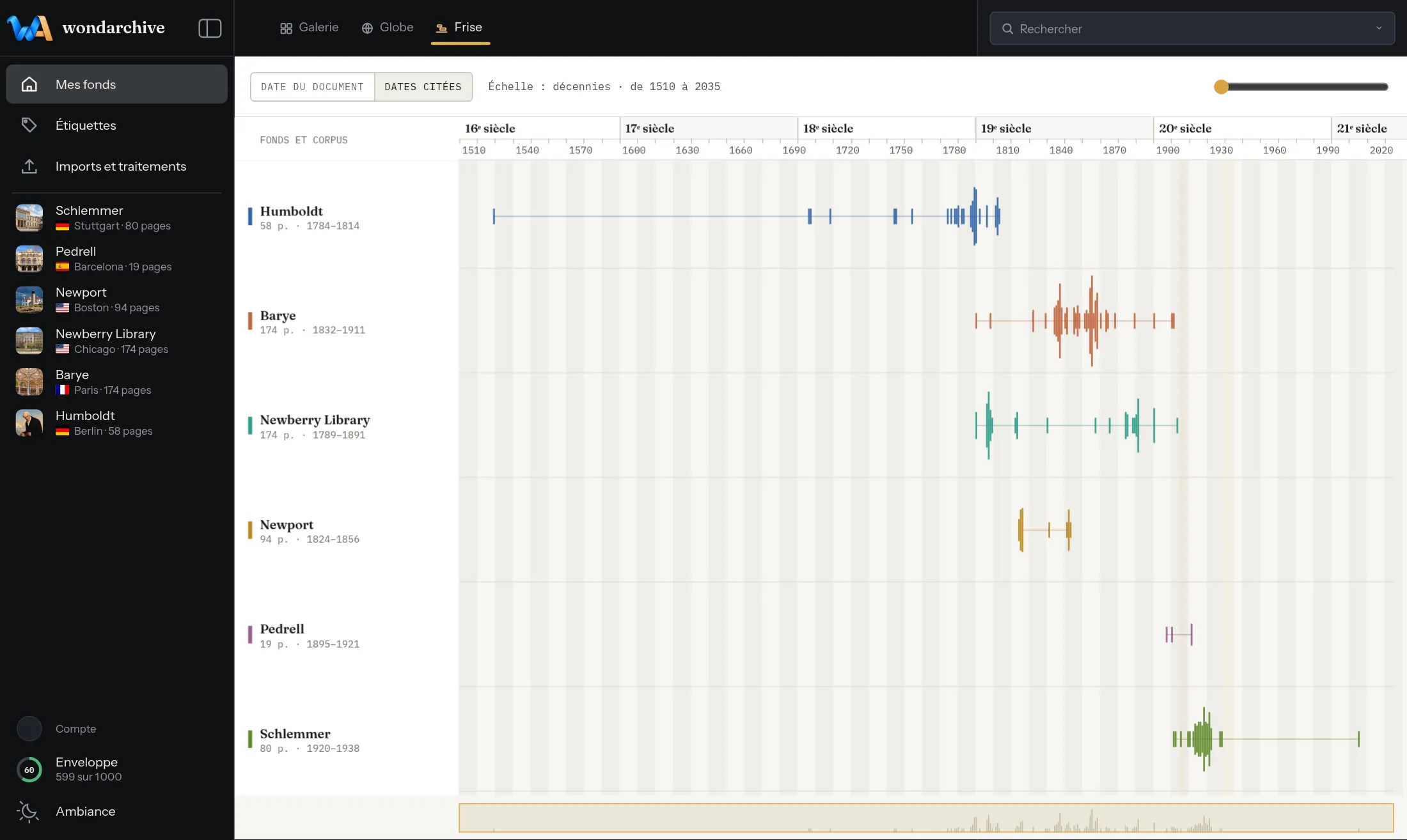
Każda znaleziona data, pewna lub szacowana, zajmuje swoje miejsce na osi czasu zespołu.
Eksplorować
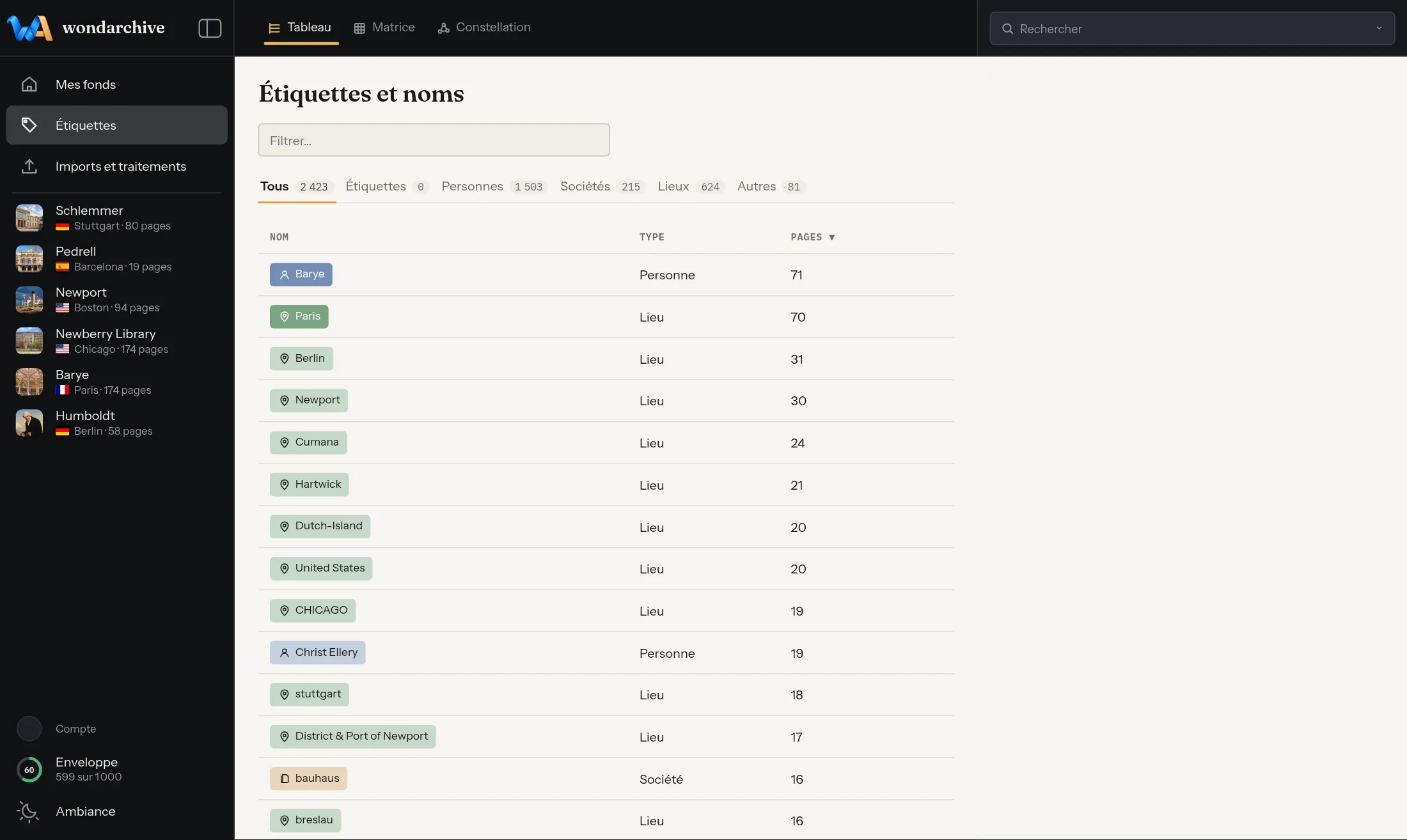
Osoby, firmy, miejsca: znalezione nazwy są uszeregowane od najczęściej do najrzadziej cytowanych.
Czytać w czytelni
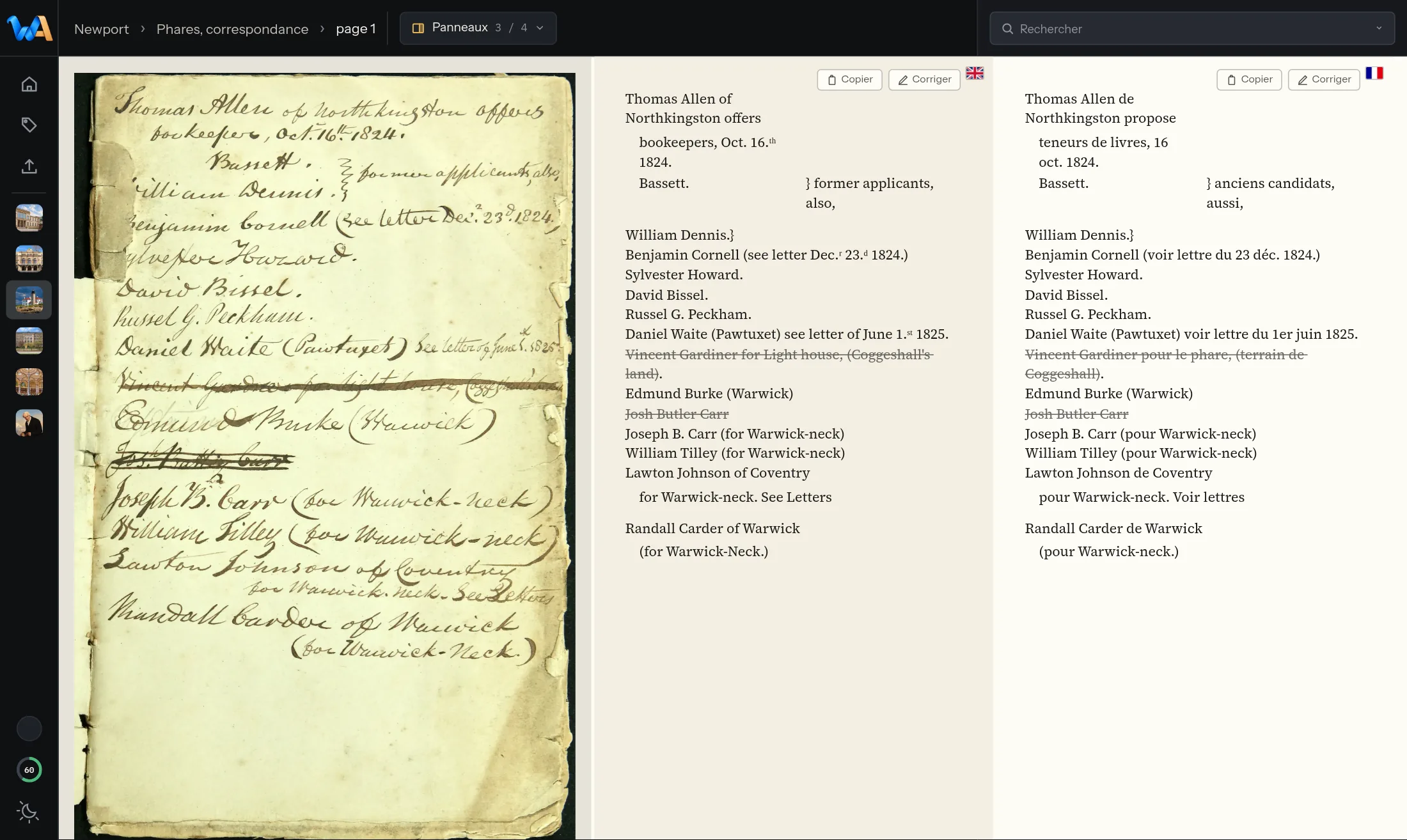
Zdjęcie, transkrypcję i tłumaczenie czyta się razem, na jednym ekranie.
Czytać w czytelni
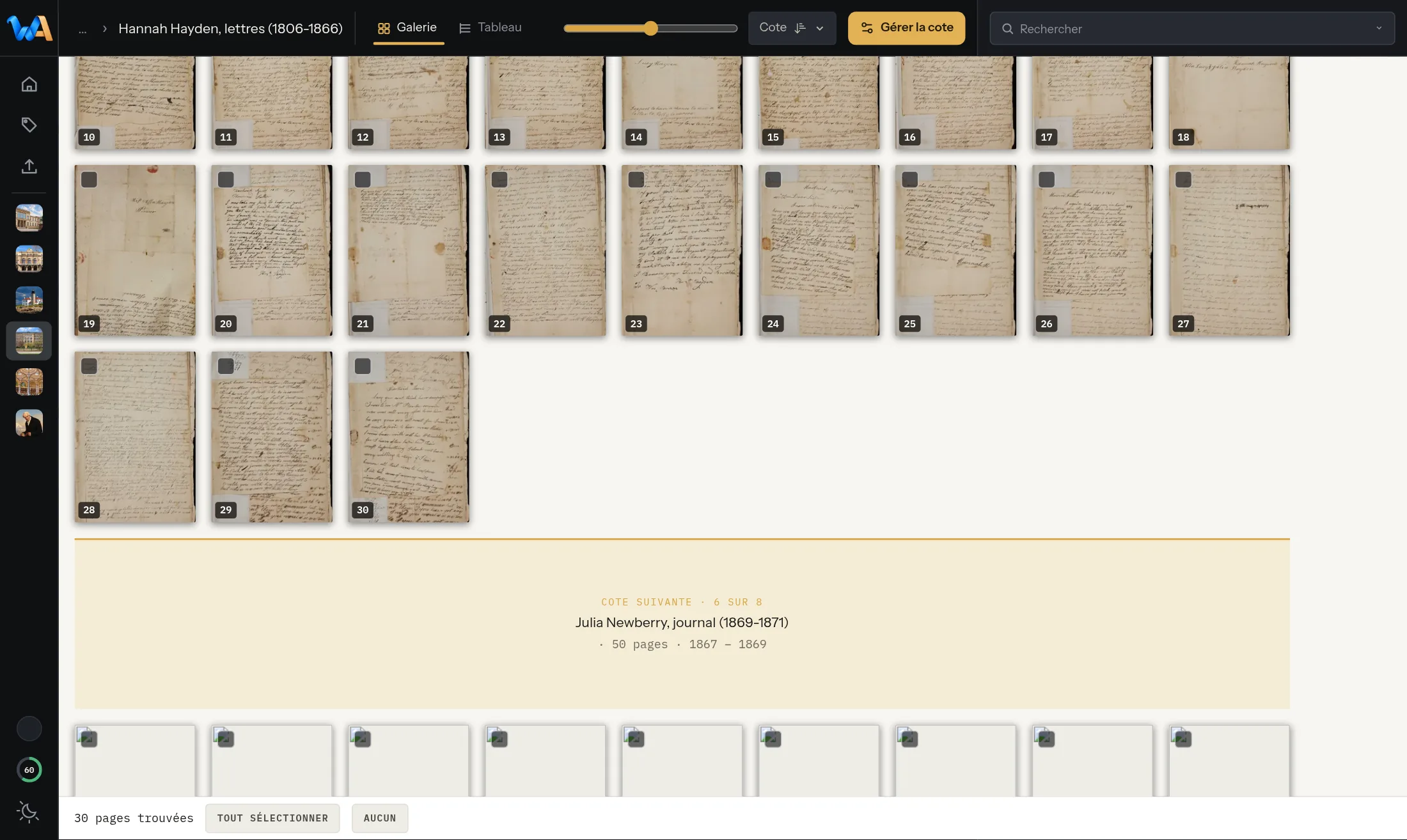
Po dotarciu do ostatniej strony sygnatury następna podąża od razu, bez przeładowywania czegokolwiek.
Czytać w czytelni
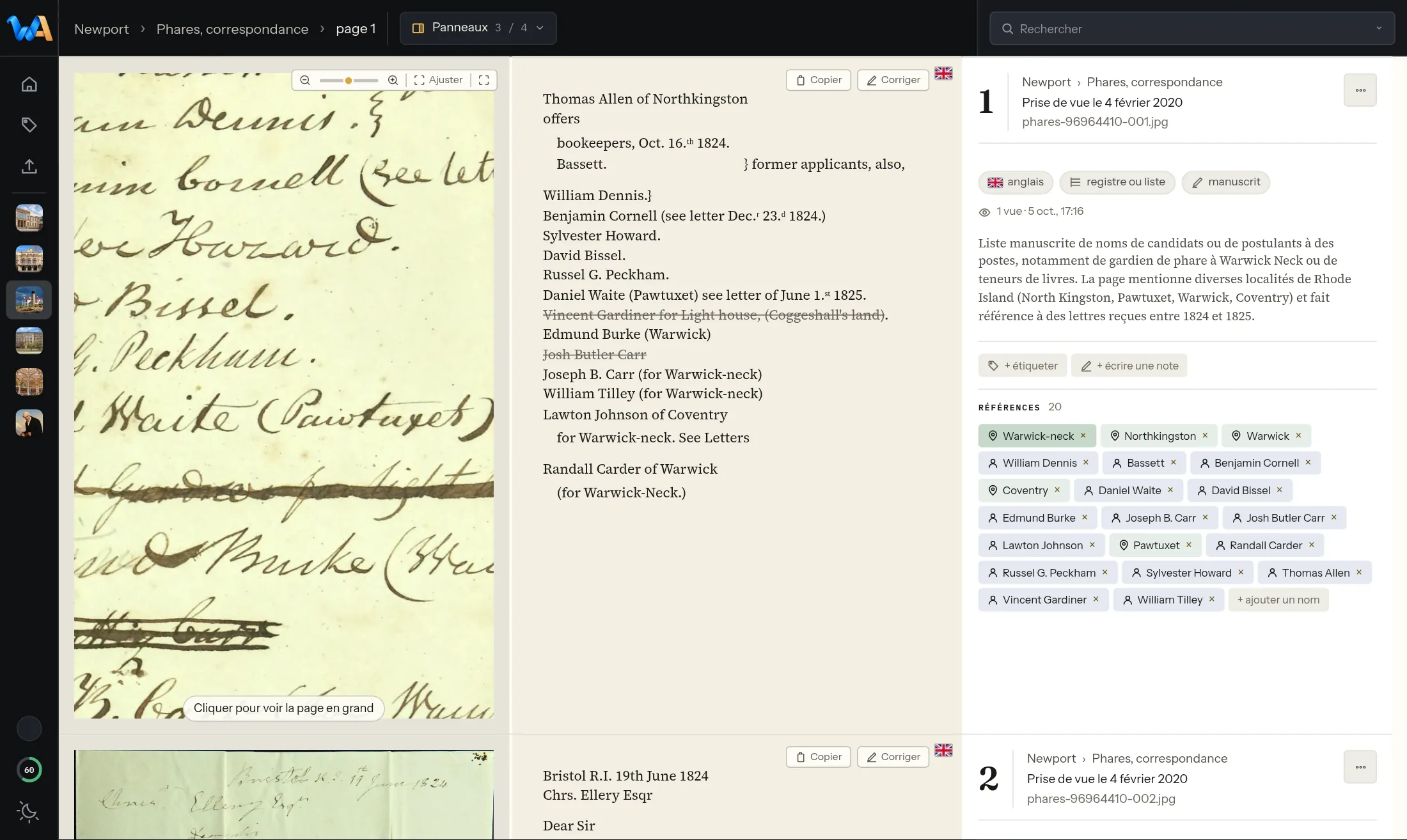
Zdjęcie można powiększyć aż do piksela, na pełnym ekranie, aby sprawdzić szczegół z oryginałem.
Czytać w czytelni
Czytelnia przełącza się między jasnym a ciemnym motywem, do czytania o każdej porze.
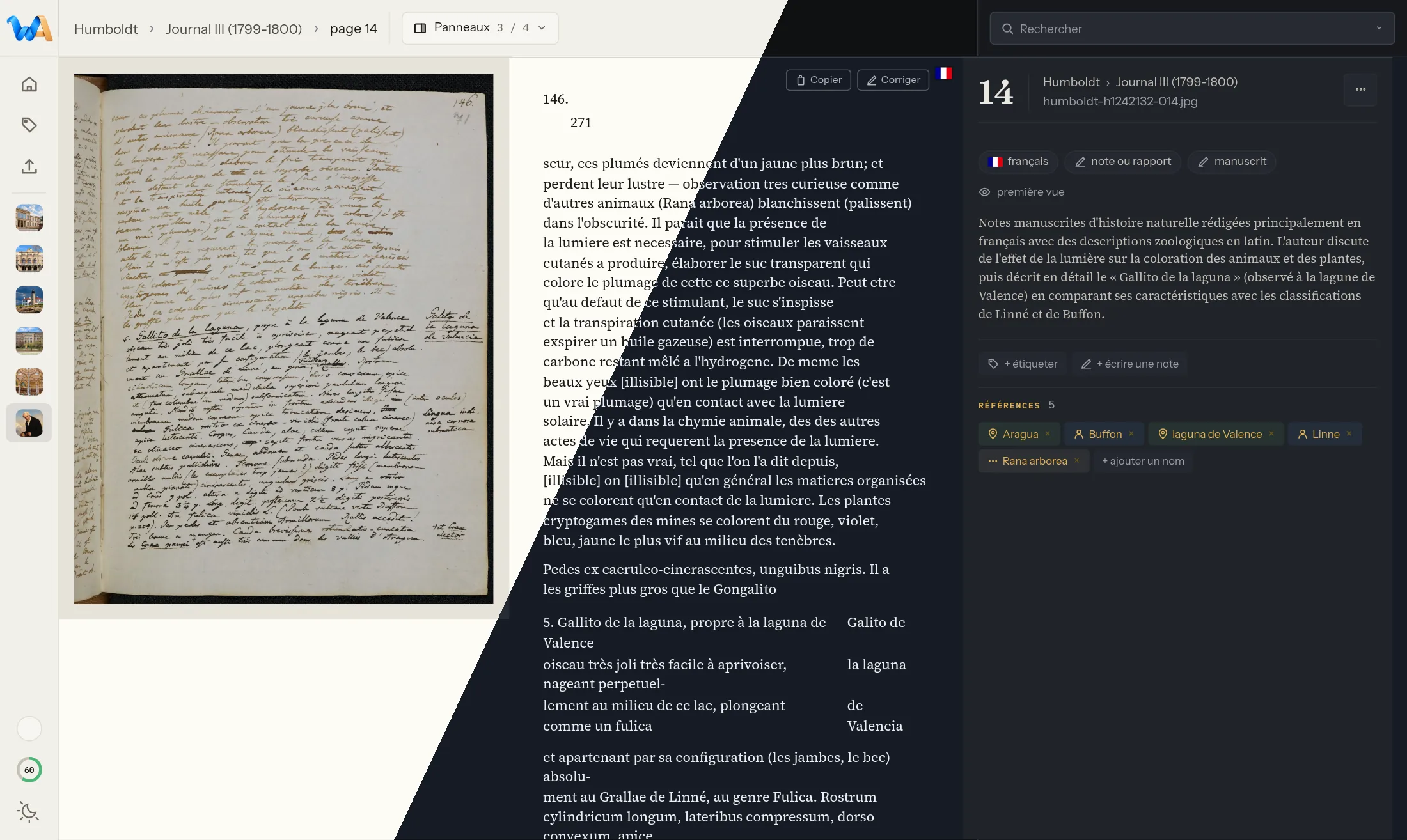
Porządkować i adnotować
Drzewo zespołu rozrasta się tak głęboko, jak trzeba, bez stałej liczby poziomów.
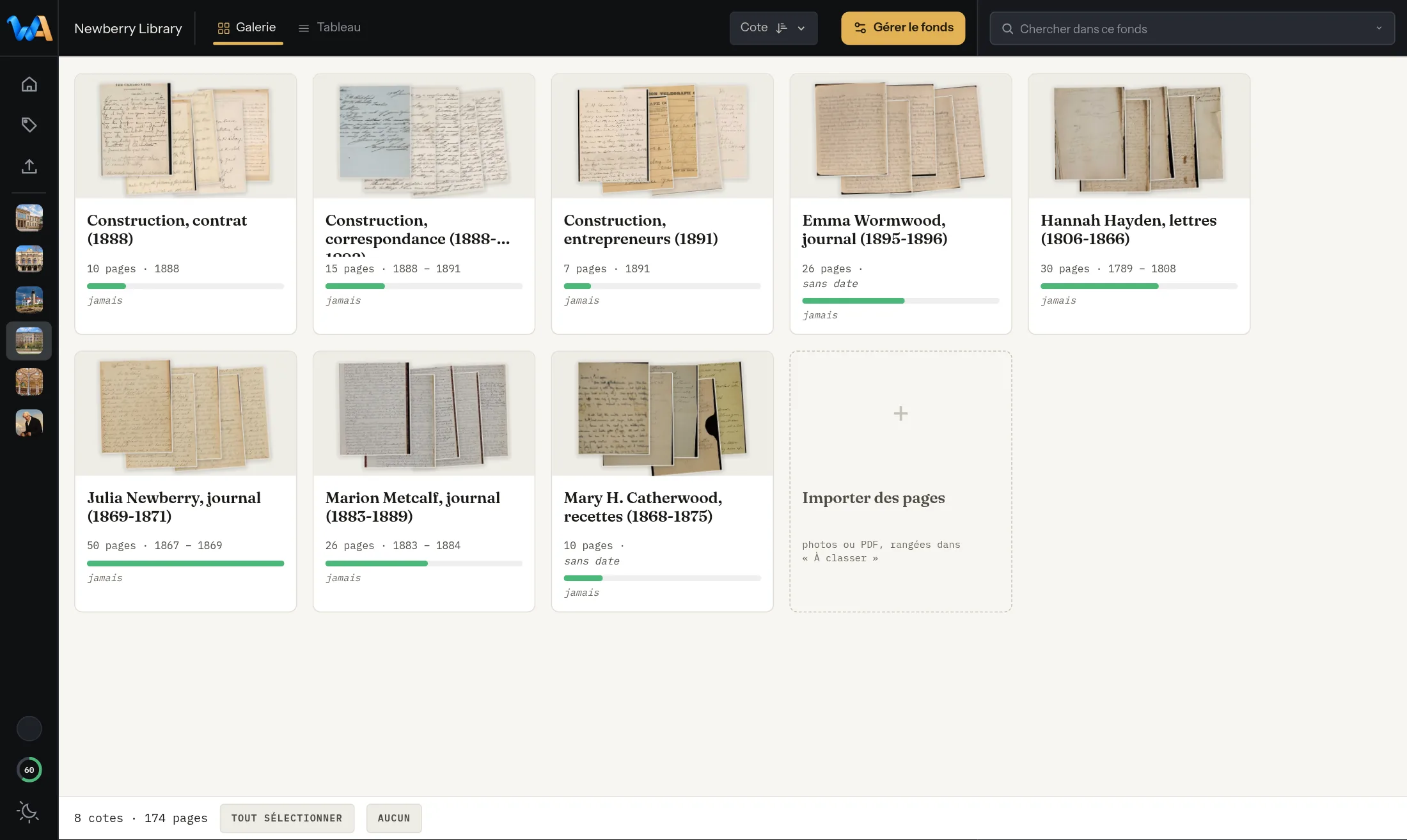
Porządkować i adnotować
Korpus gromadzi wybrane strony z kilku zespołów, do wyszukiwania lub czytania ciągłego.
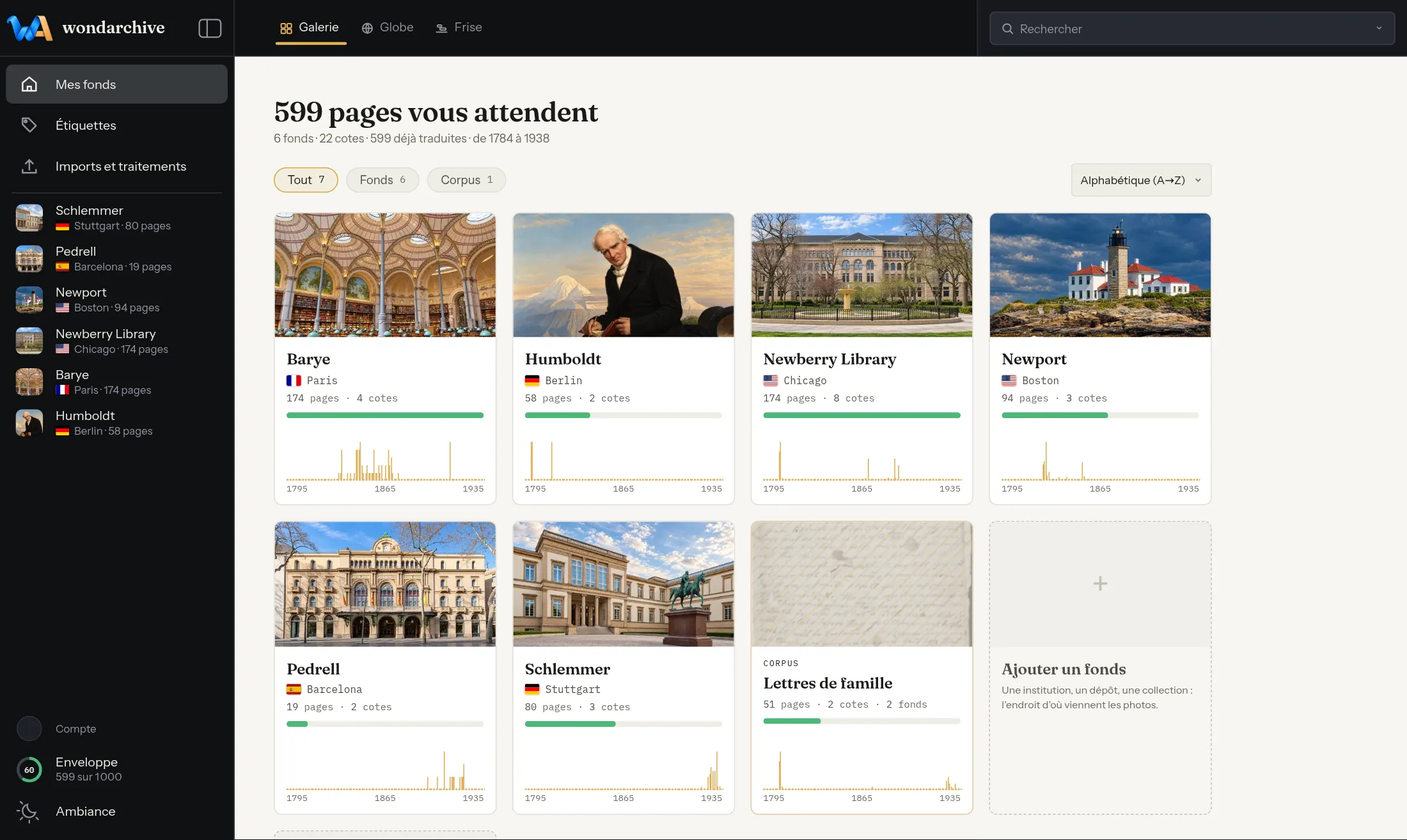
Porządkować i adnotować
Każda etykieta ma własny kolor i ikonę, nadawane stronie jednym kliknięciem.
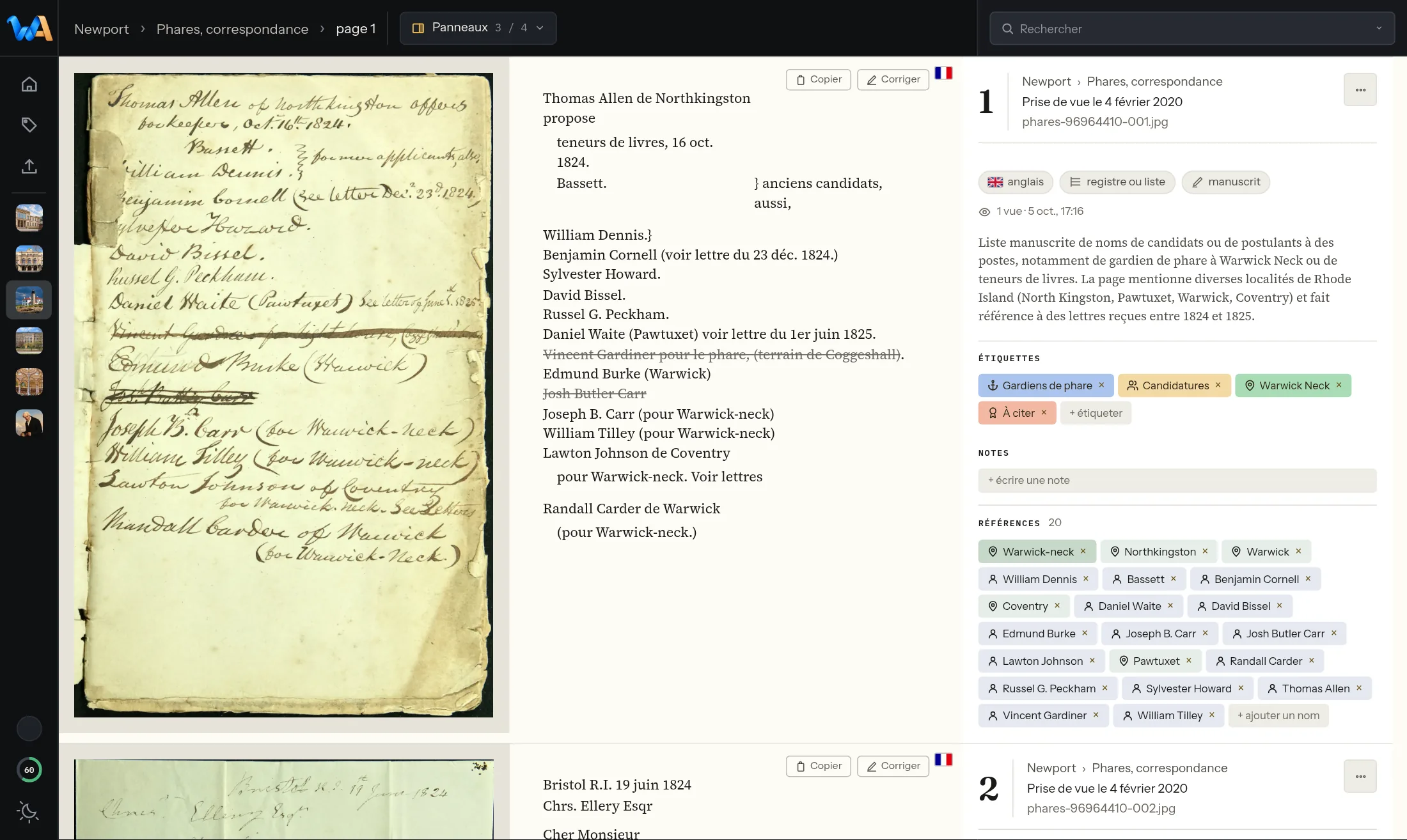
Porządkować i adnotować
Notatka z datą jest przypisana do strony i pozostaje z nią, obok odczytanego tekstu.
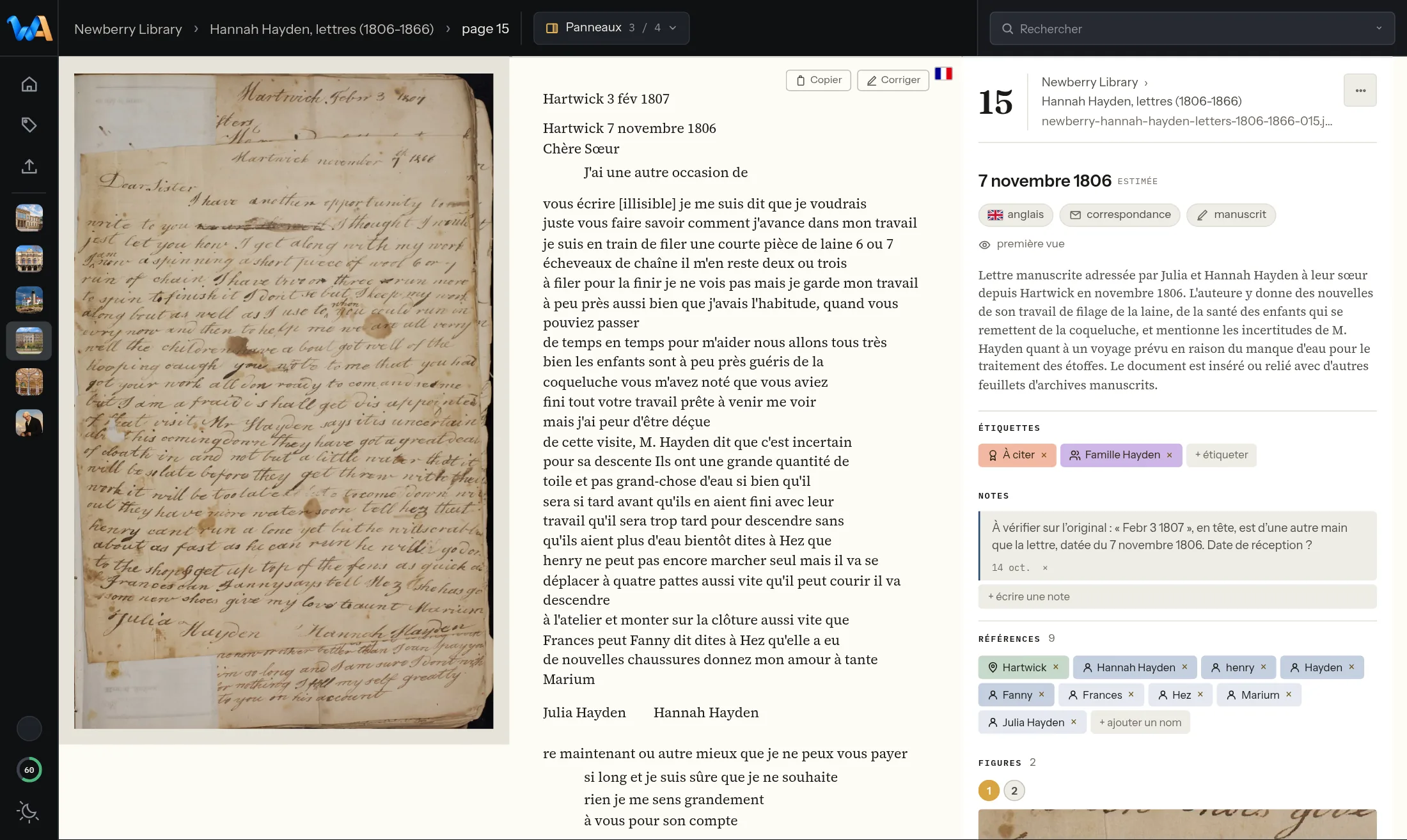
Porządkować i adnotować
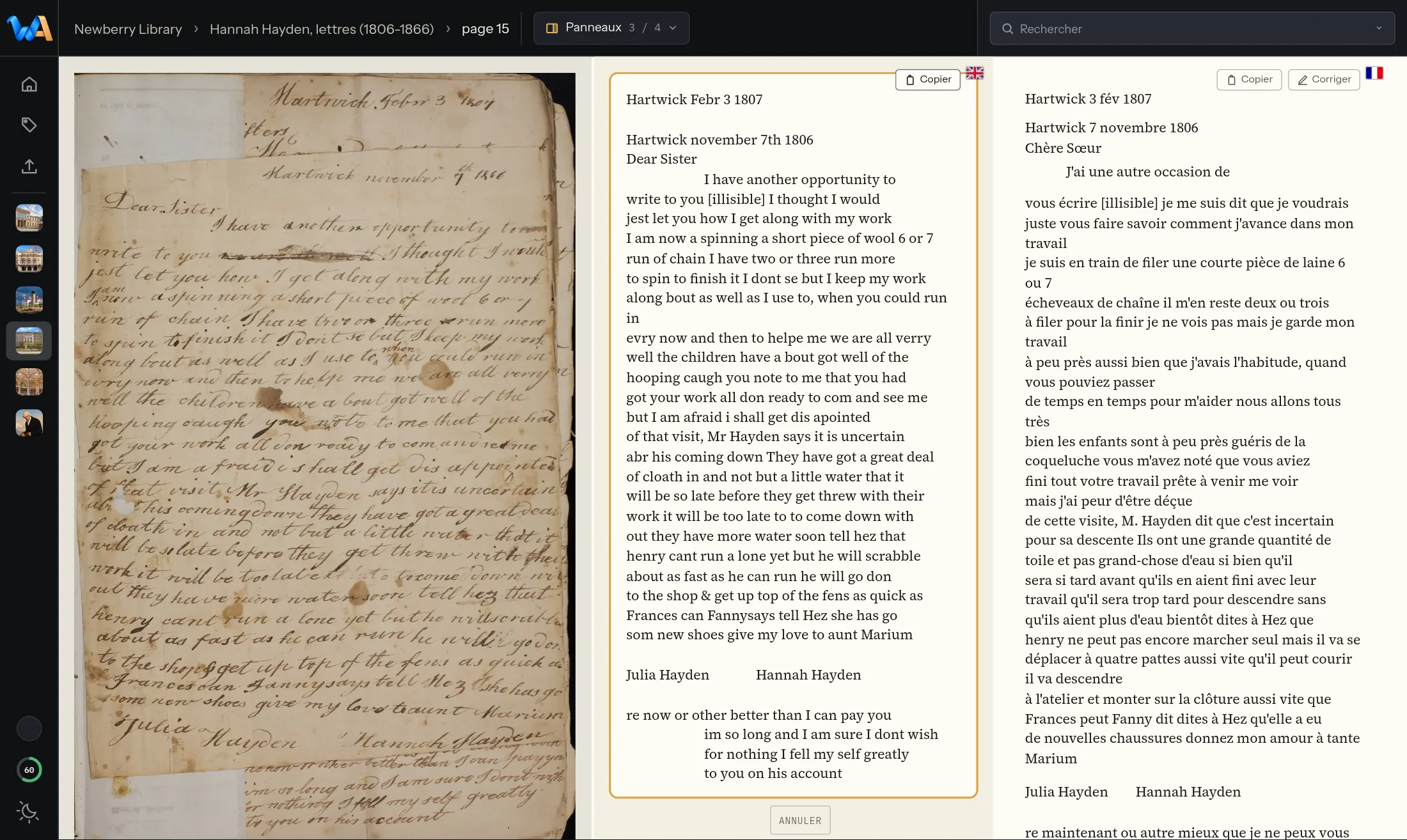
Odczytany tekst można poprawić na miejscu, a oryginał zostaje obok, na wszelki wypadek: jeden gest go przywraca.
Przesyłać
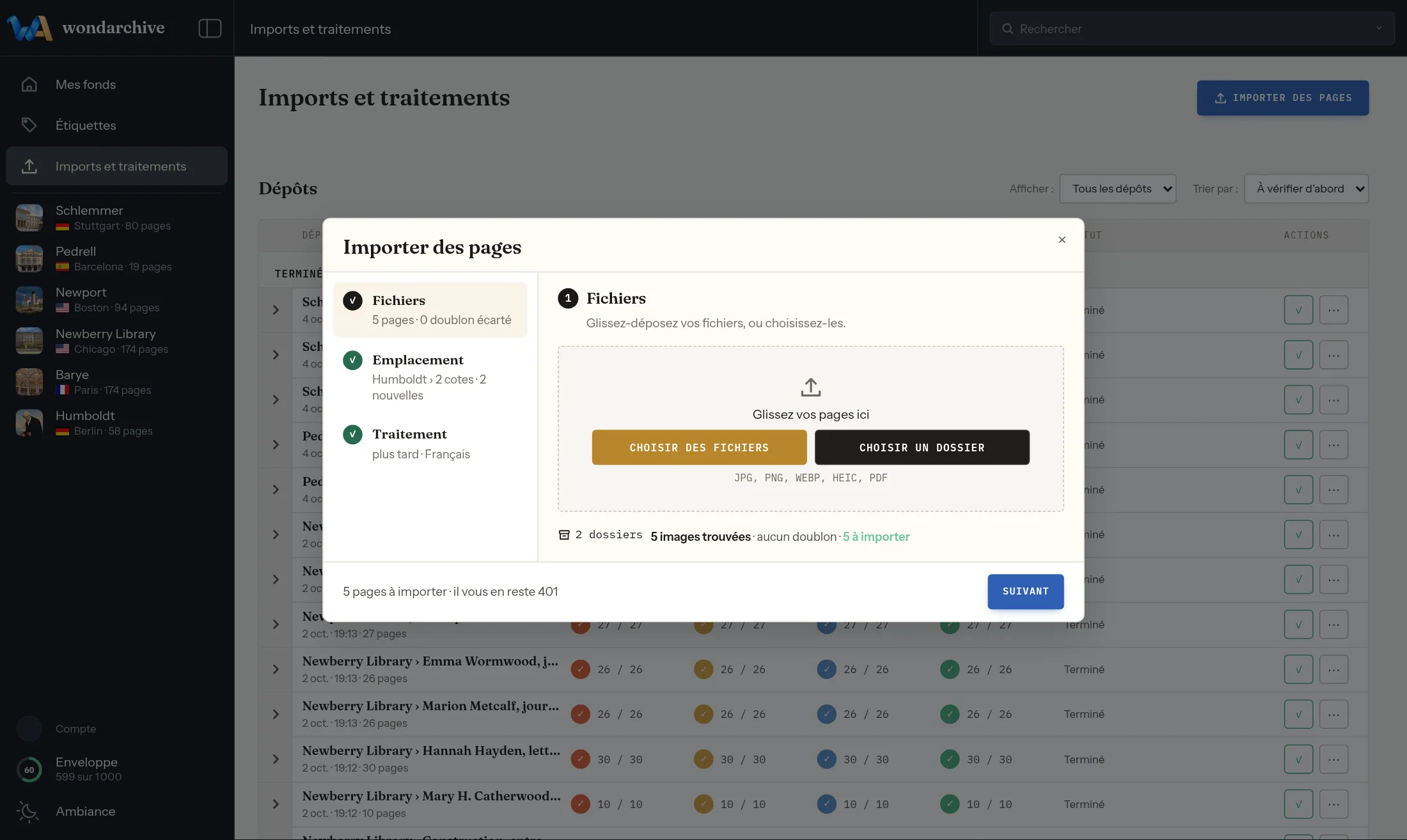
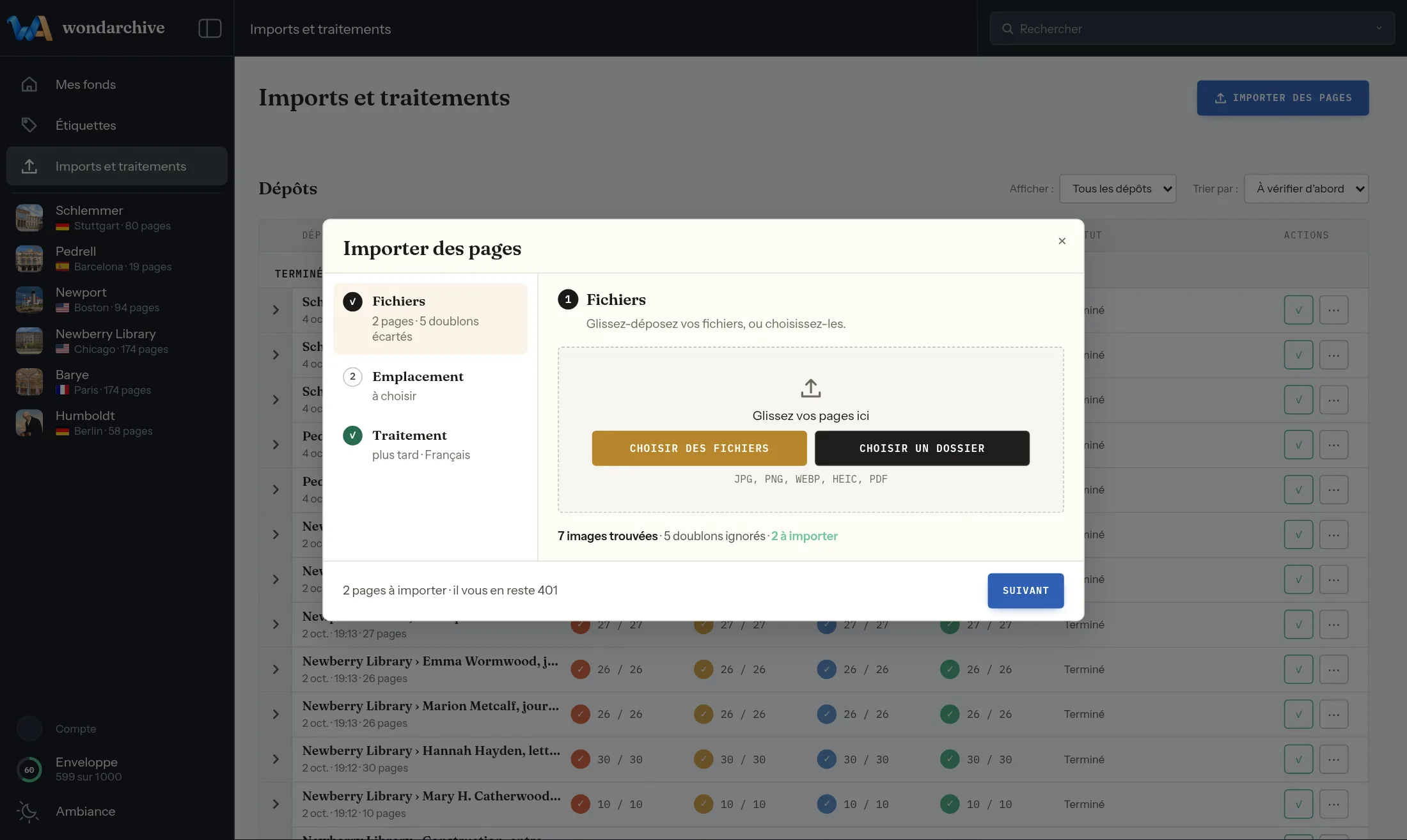
Folder z misji, wraz z podfolderami, przesyła się za jednym razem, bez zmiany jakichkolwiek nazw.
Przesyłać
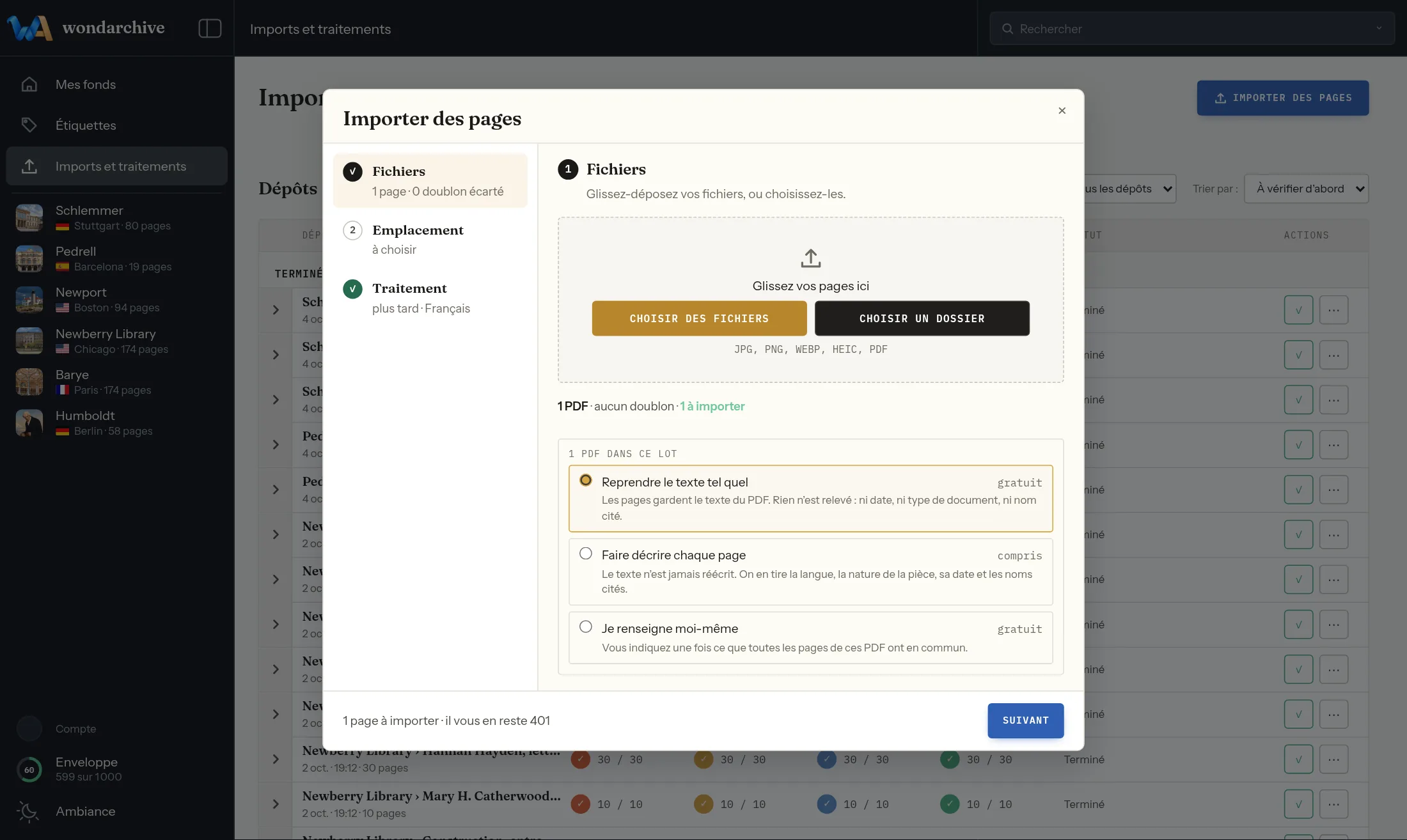
Przesłany plik PDF jest dzielony na strony, a każda jest traktowana jak zdjęcie.
Przesyłać
Odcisk cyfrowy obliczony przed wysłaniem rozpoznaje stronę już przesłaną i odkłada ją na bok, dzięki czemu nigdy nie płaci się za nią dwa razy; usunięta i przesłana ponownie przed datą rocznicową, również nie jest opłacana ponownie.
Przesyłać
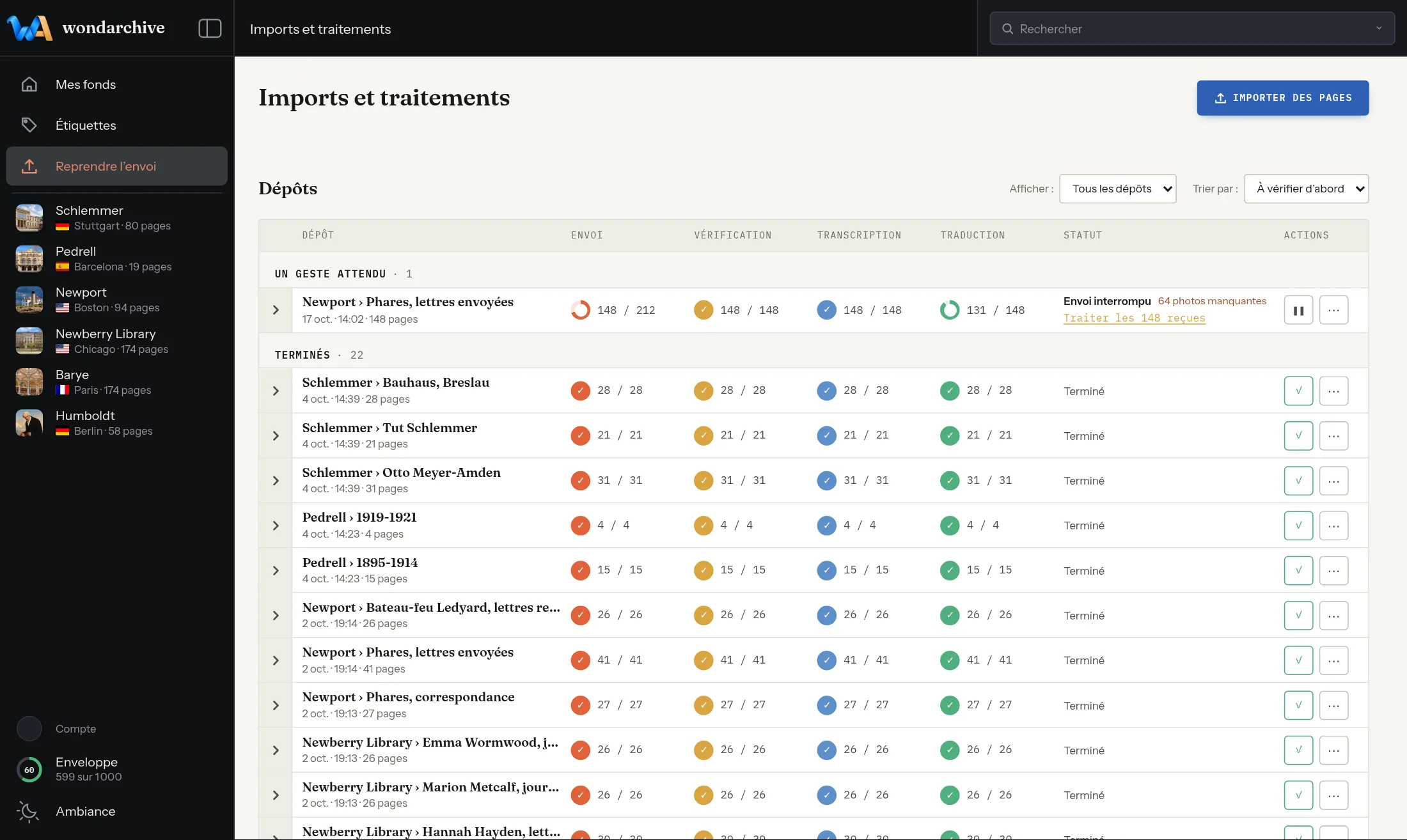
Przerwane przesyłanie wznawia się od miejsca, w którym stanęło: proponuje to przycisk „Wznów przesyłanie”, bez konieczności zaczynania od nowa.
Udostępniać i odchodzić
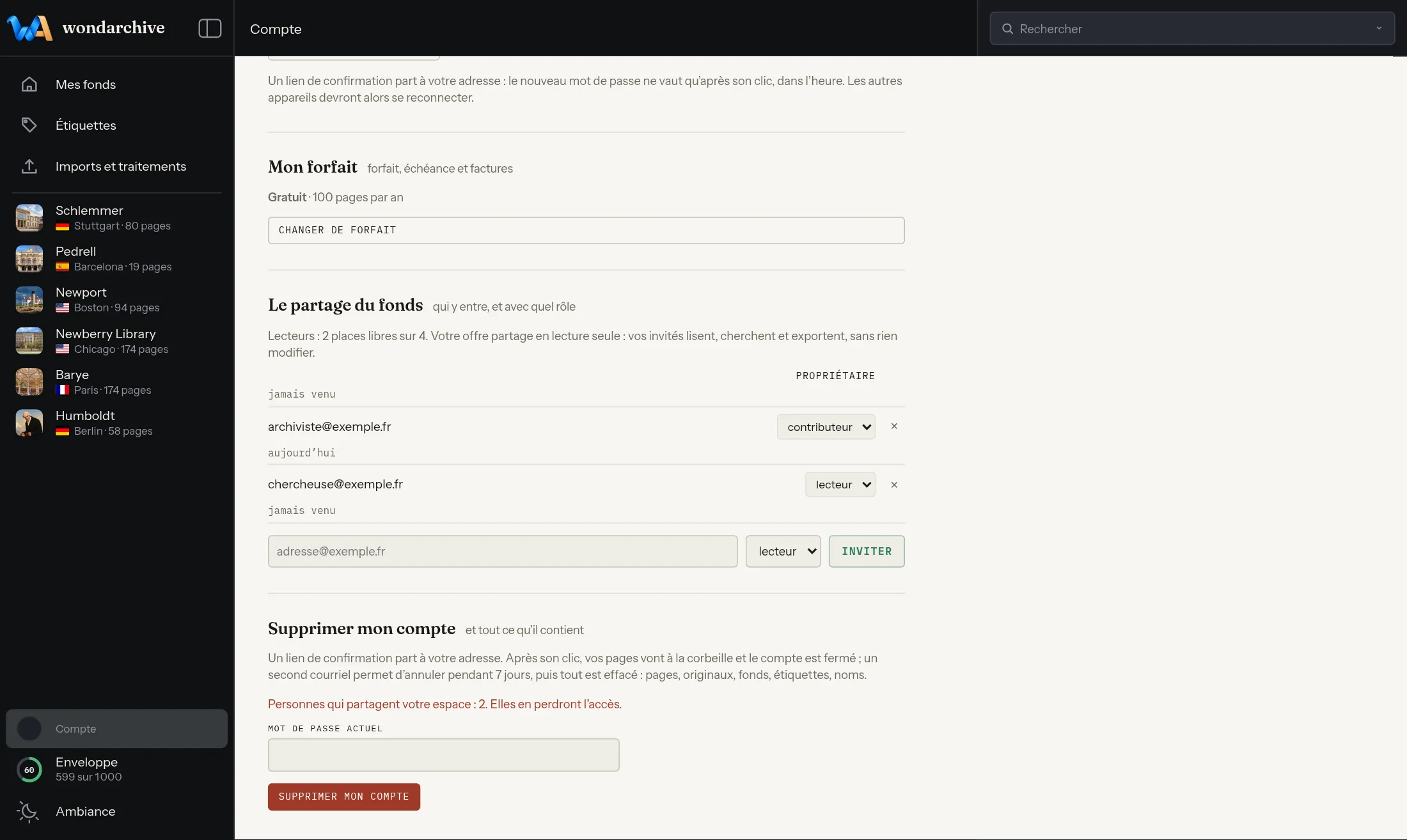
Okno dodaje zaproszonych czytelników lub współpracowników według ich adresu e-mail, każdego z własną rolą.
Udostępniać i odchodzić
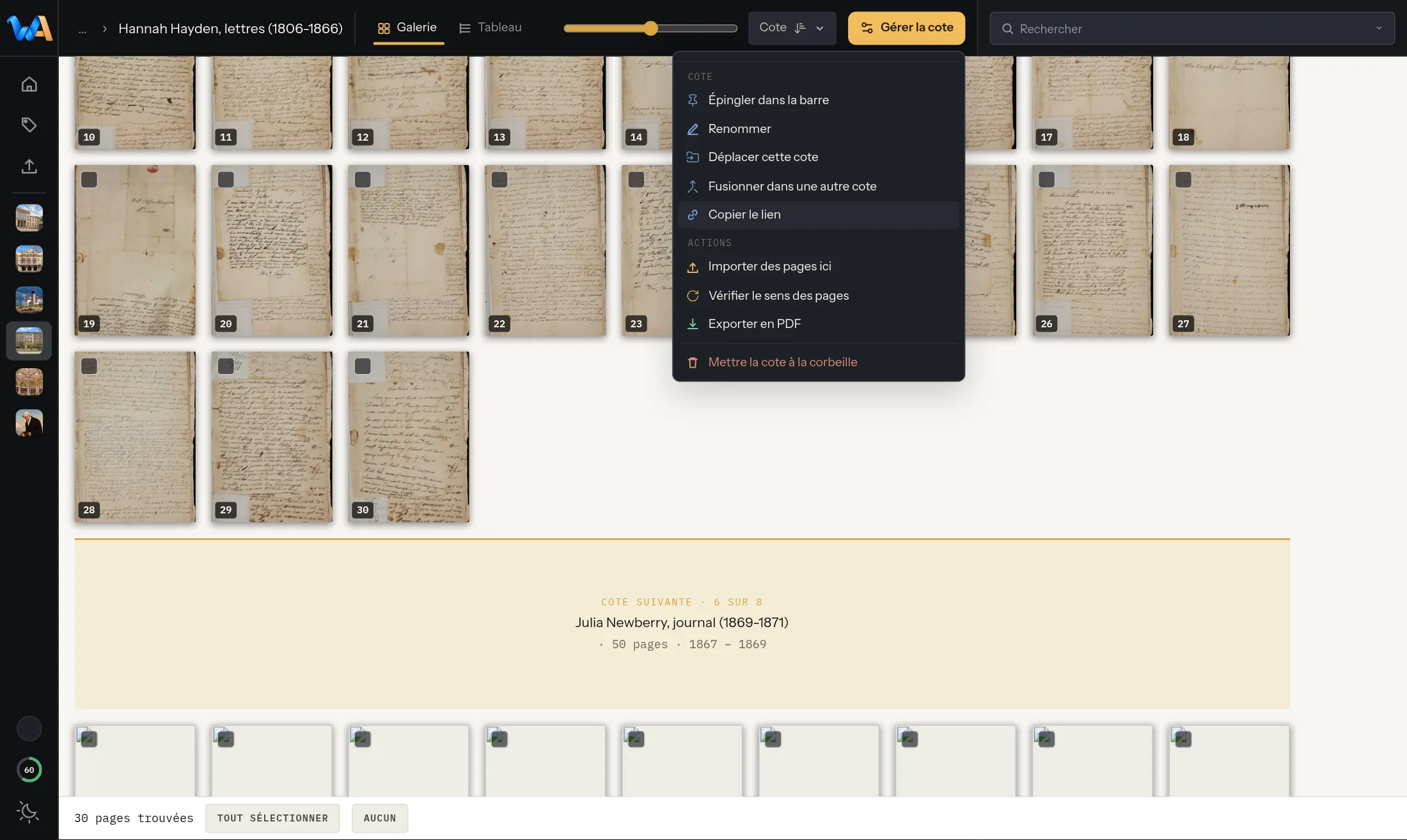
Każdy zespół, każda sygnatura i każda strona ma własny stały adres, by go zacytować albo wrócić do niego od razu.
Udostępniać i odchodzić
Stronę, sygnaturę lub wynik wyszukiwania można wyeksportować do PDF, z wybranym tekstem — transkrypcją lub tłumaczeniem — i wyciętymi z niego rycinami.
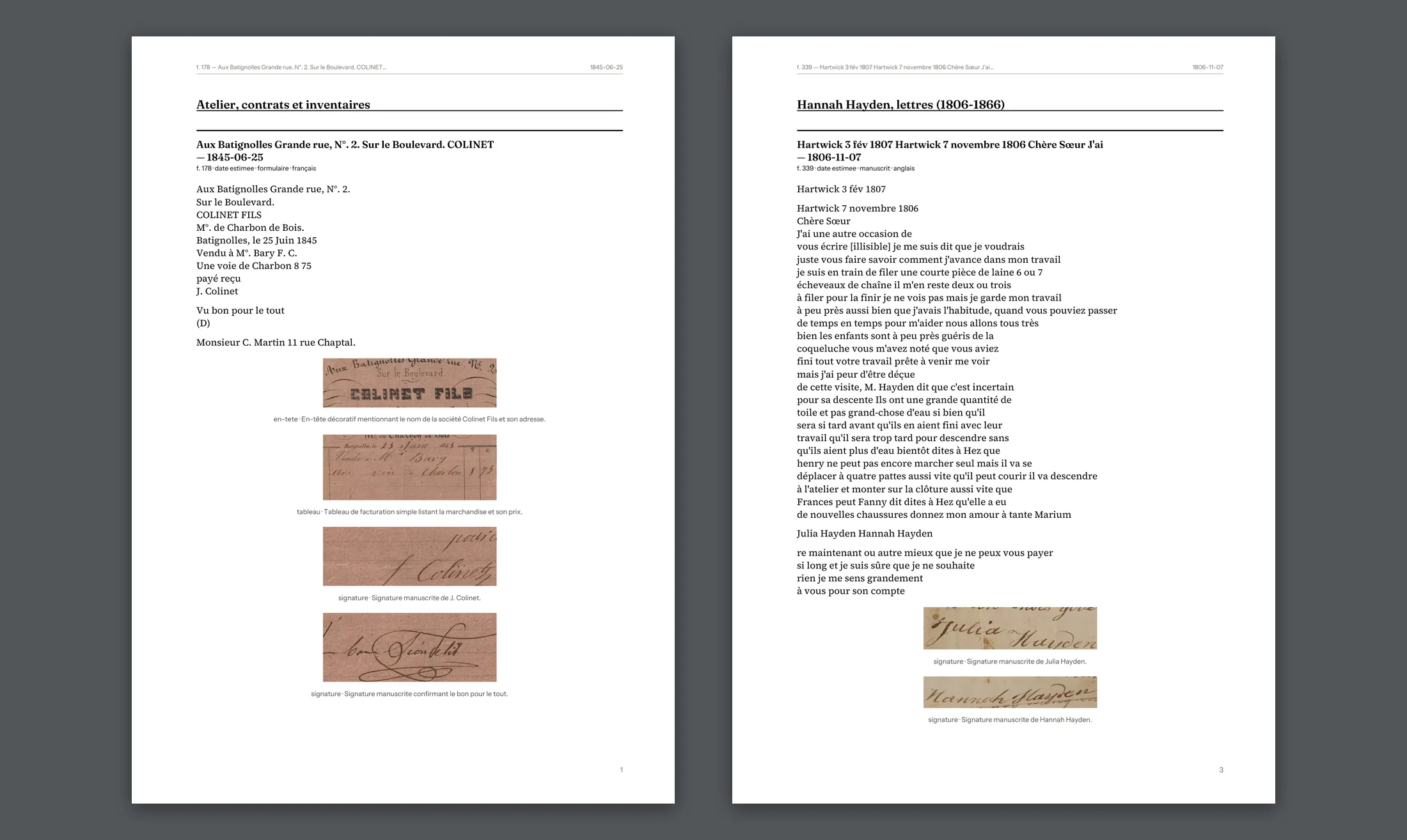
Udostępniać i odchodzić
Całą sygnaturę można w każdej chwili wyeksportować jako PDF, zwykły tekst, arkusz (.csv) lub Markdown.
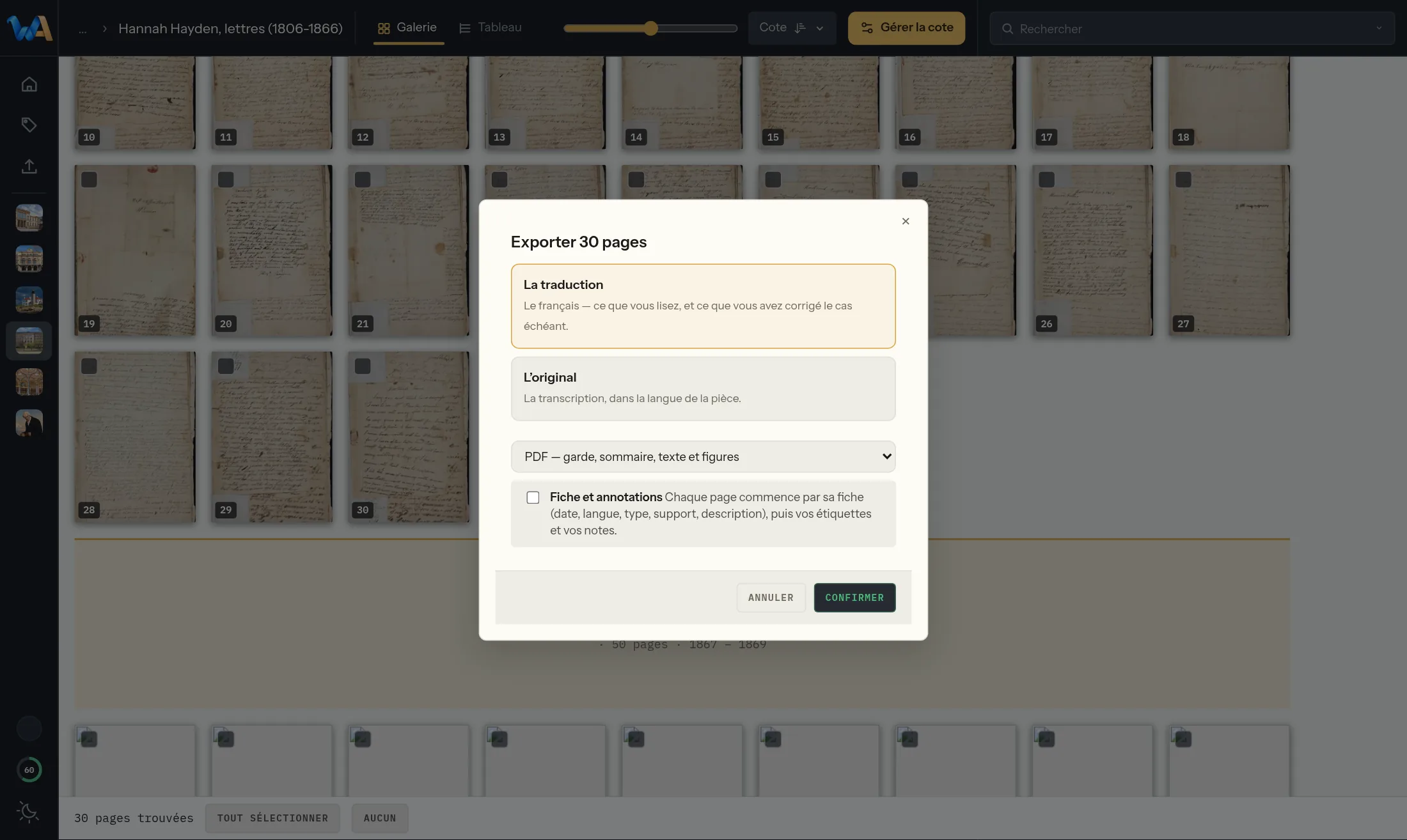
Udostępniać i odchodzić
Usunięcie można cofnąć przez siedem dni w koszu, zanim stanie się ostateczne.
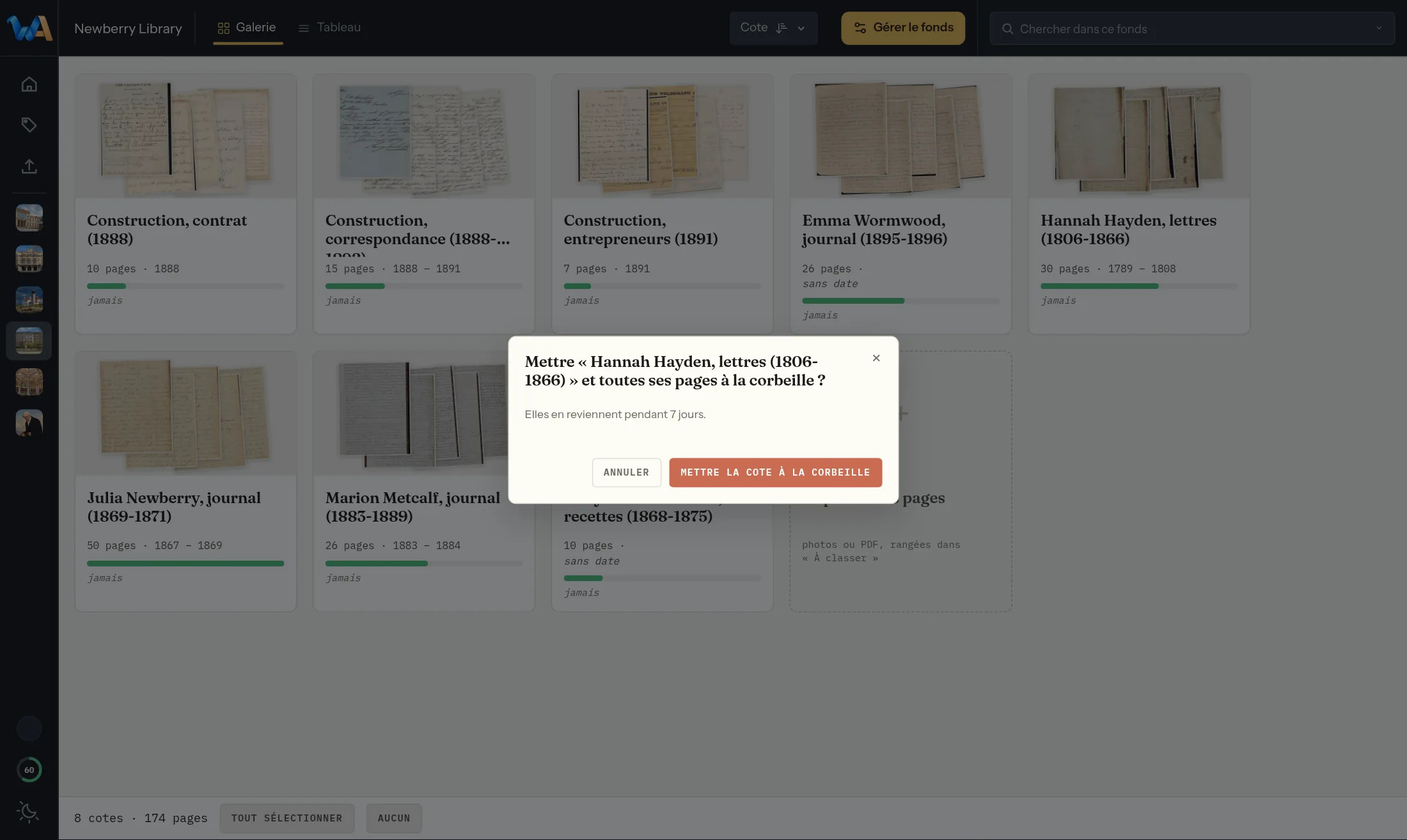
Sto stron przepisanych i przetłumaczonych, na rok, bez karty płatniczej.